
Configure os Sentinel Gateways
Leve suas filiais e data centers ao Infrastructure Defense sem depender do link de internet. Este guia acompanha o portal tela por tela, com um exemplo de dois sites. Você cria a chave de ativação, instala um gateway em cada localidade, liga os papéis, cria os sites, decide se os hosts passam pelo gateway e confirma que eles passam.
O agente Sentinel Host mostra o interior de cada servidor, e o Sentinel Probe mostra a rede ao redor deles. Os dois reportam à nuvem da WASViking® pela internet, e o mesmo vale para cada patch que uma janela de manutenção instala. Em um site com link fino, política de saída restrita ou centenas de hosts puxando a mesma atualização cumulativa, esse link é o gargalo. O Sentinel Gateway é o terceiro componente do Infrastructure Defense e tira essa dependência do caminho: um appliance por site, e o site fala com a internet uma vez só.
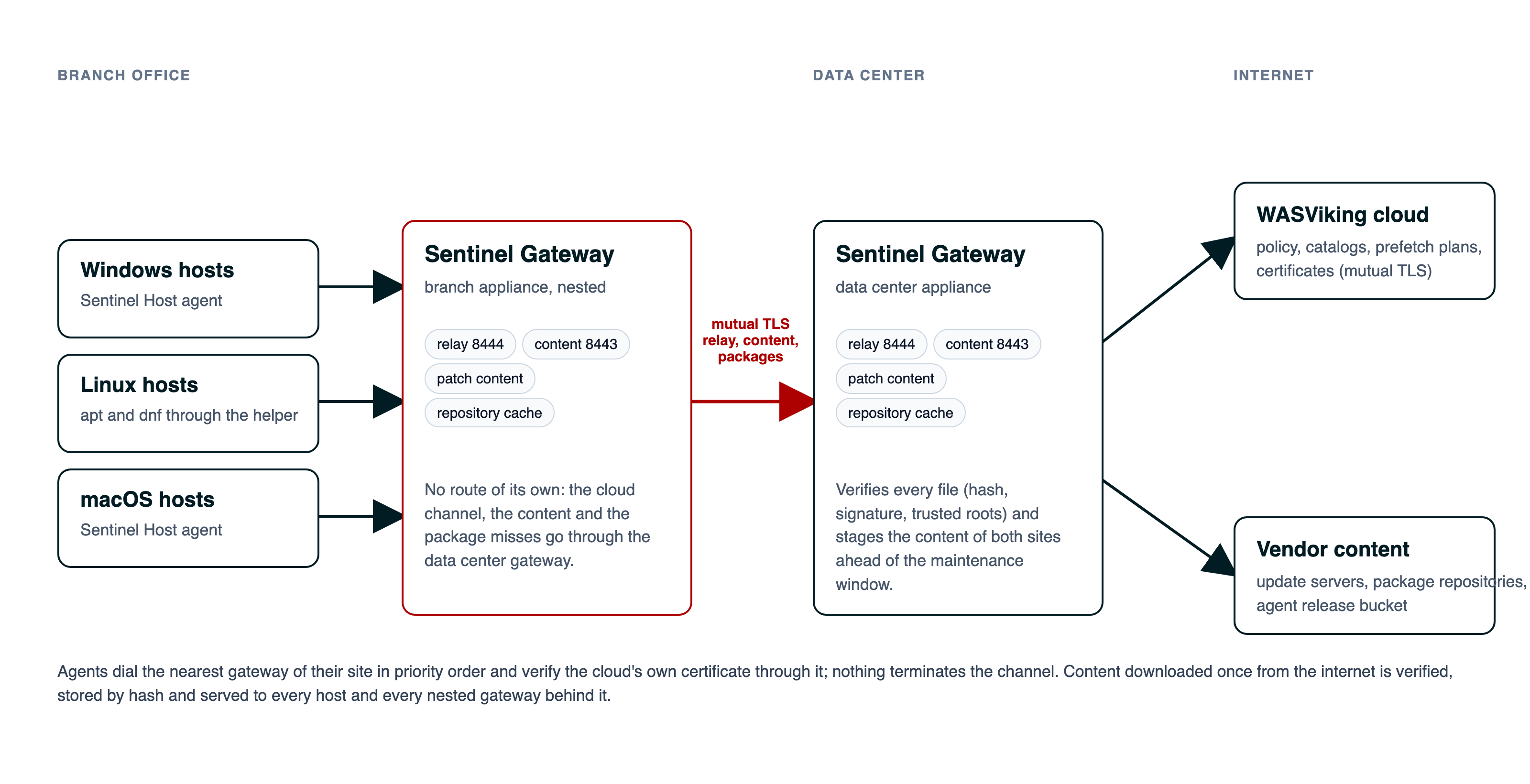 Os hosts discam para o gateway do seu site. Um gateway de filial pode ficar atrás de um gateway de data center, e só esse alcança a internet. Nada termina o canal com a nuvem.
O que é um Sentinel Gateway
Um Sentinel Gateway é um único programa em uma máquina Ubuntu Server dentro da sua rede. Ele se registra com uma chave de ativação, como um probe, e a partir daí atende os Sentinel Hosts dos sites que você atribui a ele de quatro maneiras, cada uma um papel que você liga pelo portal:
- Relay. Agentes sem rota para a internet discam para o gateway em vez da nuvem. O gateway encaminha a conexão pelo nome do servidor e nunca a abre: o canal de TLS mútuo entre o agente e a nuvem continua de ponta a ponta, e o agente segue verificando o certificado da própria nuvem. Um host em uma VLAN isolada se registra, reporta e executa jobs por ele.
- Cache. As releases do agente são baixadas uma vez e servidas a todos os hosts do site a partir de um repositório endereçado por conteúdo, verificadas pelo checksum que a nuvem fixou e pela assinatura da release.
- Distribuição de patch. Quando um job do Resolve é aprovado, a nuvem diz ao gateway quais arquivos a janela vai precisar, e o gateway os traz antes da hora: atualizações cumulativas do Windows, instaladores de terceiros vindos dos manifestos públicos de pacotes, pacotes do macOS e os instaladores que você mesmo envia. As atualizações do Windows precisam ter a assinatura do fabricante. Os instaladores de terceiros e os que você envia são instalados quando você aprova o job: um arquivo assinado é verificado contra a assinatura e as raízes confiáveis, um arquivo que o fabricante não assinou é conferido pelo hash, e um arquivo cuja assinatura mostra que ele foi alterado depois de assinado é recusado. O host confere o arquivo de novo antes de instalar.
- Cache de repositório. Os hosts Linux do site rodam apt e dnf pelo gateway durante um job, então o segundo host que instala o mesmo pacote o encontra na LAN. Os índices de repositório são revalidados, e os arquivos de pacote ficam guardados enquanto a cota permitir.
Todo listener que o gateway abre usa TLS mútuo com o certificado que a plataforma emitiu no registro, e ele só atende agentes da sua própria organização: um gateway de um cliente nunca responde a outro em uma rede compartilhada.
O que ele não faz
O gateway distribui conteúdo que pode ser verificado. As atualizações de sistema operacional do macOS continuam vindo do canal do próprio fabricante. Repositórios HTTPS são encaminhados para os gerenciadores de pacote, não guardados em cache. Um instalador em imagem de disco não pode ser verificado fora da plataforma a que se destina, então um aplicativo do macOS chega como pacote ou continua um passo manual. A tela Patches diz, por atualização, se ela vai chegar pelo gateway, pelo canal de pacotes no host ou se precisa que você a obtenha.
O gateway entrega a um host os arquivos de uma atualização. Ele não substitui o catálogo que diz quais atualizações estão faltando: um host Windows continua perguntando ao Windows Update, ou ao servidor de atualização da sua organização, e um host com dnf lista os pacotes pendentes pelo próprio caminho entre um job e outro. O Passo 6 traz uma tabela que diz, linha por linha, o que passa pelo gateway e o que mantém o próprio caminho.
Antes de começar
O Infrastructure Defense é habilitado por organização pelo seu contato ou parceiro WASViking. Configurar um gateway exige a permissão Manage no módulo. Você vai precisar de:
- Uma máquina com Ubuntu Server 22.04 LTS ou 24.04 LTS, com 4 vCPU e 16 GB de memória para um site de algumas centenas de hosts.
- Um disco para o repositório de conteúdo, em um ponto de montagem próprio, para que um cache cheio nunca lote o disco do sistema operacional. Planeje 150 GB para um site que aplica patches em servidores Windows; a cota é você quem define.
- Saída HTTPS do gateway para a nuvem da WASViking, o bucket de releases e
os domínios de fabricantes que a política permite, e saída HTTP
(TCP 80) para os hosts de download do Windows Update,
*.windowsupdate.come*.delivery.mp.microsoft.com. A Microsoft publica os arquivos de atualização ali sem TLS, e o gateway e o host continuam verificando cada arquivo antes da instalação. Nada mais sai do site por ele. Se um firewall ou proxy inspeciona HTTPS nesse caminho, tire o gateway da inspeção (veja Se a sua rede inspeciona HTTPS, mais abaixo). - Entrada dos hosts do site para o gateway nas portas TCP 8443 (conteúdo) e 8444 (relay). As duas portas são configuráveis.
Os hosts que já reportam continuam funcionando enquanto você faz a configuração. Nada muda para um host até que a rede dele pertença a um site que tenha gateway, então dá para seguir os passos em horário comercial.
As telas deste guia mostram o portal em inglês. Com o portal em outro idioma os rótulos mudam e ficam no mesmo lugar. Em português, as abas da página se chamam Gateways, Sites, Envios de instaladores, Alertas de monitoramento e Chaves de ativação, e as abas dentro de um gateway se chamam Visão geral, Desempenho, Entrega, Conteúdo de patches, Política, Banda, Operações e Ciclo de vida.
O exemplo que este guia segue
A Acme tem duas localidades, e cada uma recebe um gateway próprio. O guia usa os mesmos nomes em todas as telas, para você comparar o que lê com o que vê e trocar os valores pelos seus.
| New York | Washington DC | |
|---|---|---|
| Redes dos hosts | 10.10.0.0/16 |
10.20.0.0/16 |
| Gateway | gw-nyc-01 |
gw-wdc-01 |
| Endereço que os hosts discam | gw-nyc-01.acme.example |
10.20.0.6 |
| Decisão para o site | Os agentes alcançam a nuvem só pelo gateway | Os agentes preferem o gateway e mantêm o caminho direto como reserva |
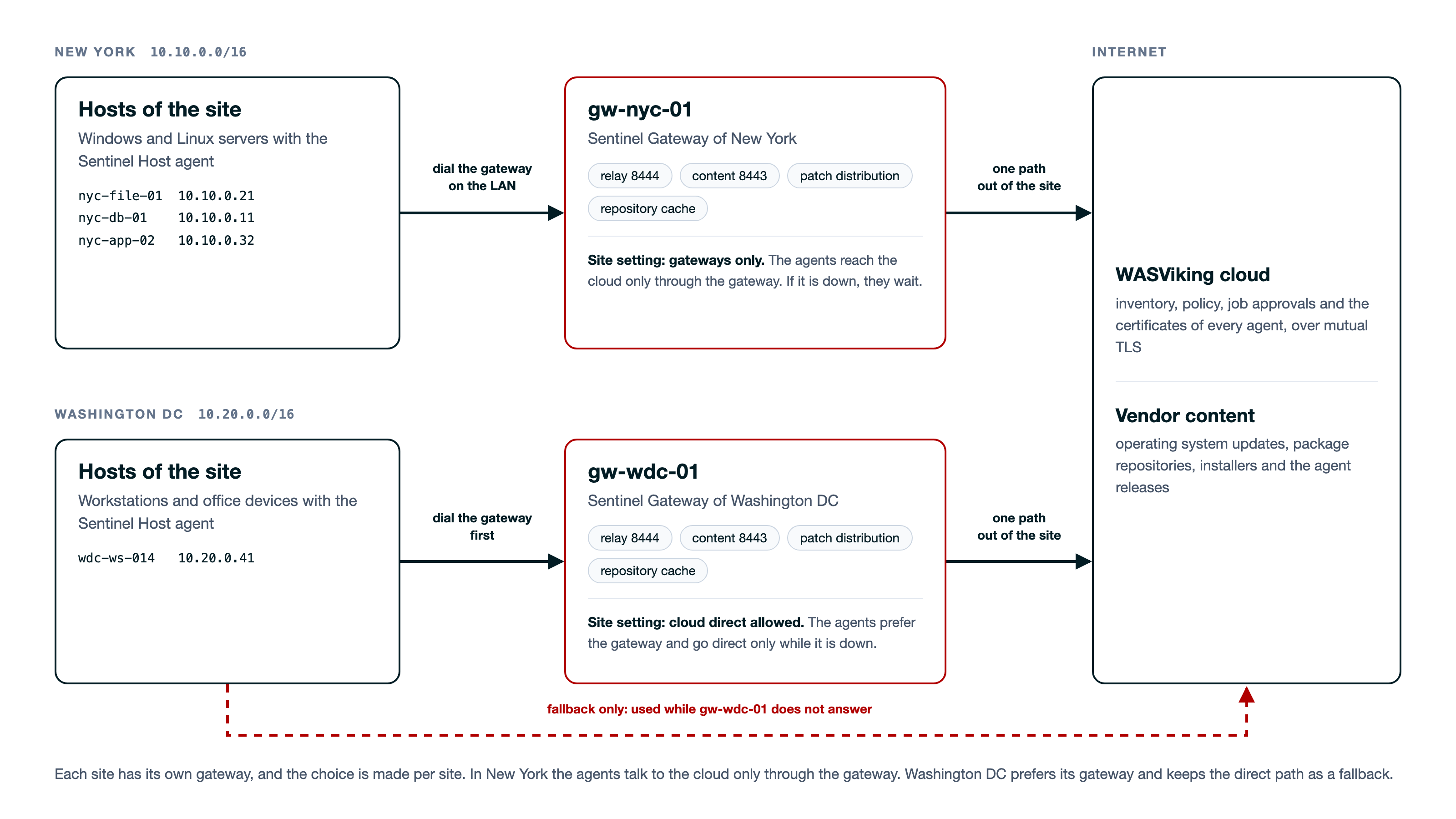 Cada site tem o seu gateway, e a escolha é feita por site. New York é restrito, Washington DC mantém uma reserva.
Cada passo abaixo é feito uma vez por localidade. Onde a tela mostra New York, repita para Washington DC com os valores de lá.
Passo 1: crie uma chave de ativação
Abra Infra → Infrastructure Defense → Sentinel Gateways na barra lateral do portal (1). A página tem cinco abas (2), e este guia volta a cada uma delas: Gateways, Sites, Installer uploads, Monitoring alerts e Activation keys. A configuração começa pela última, então abra Activation keys.
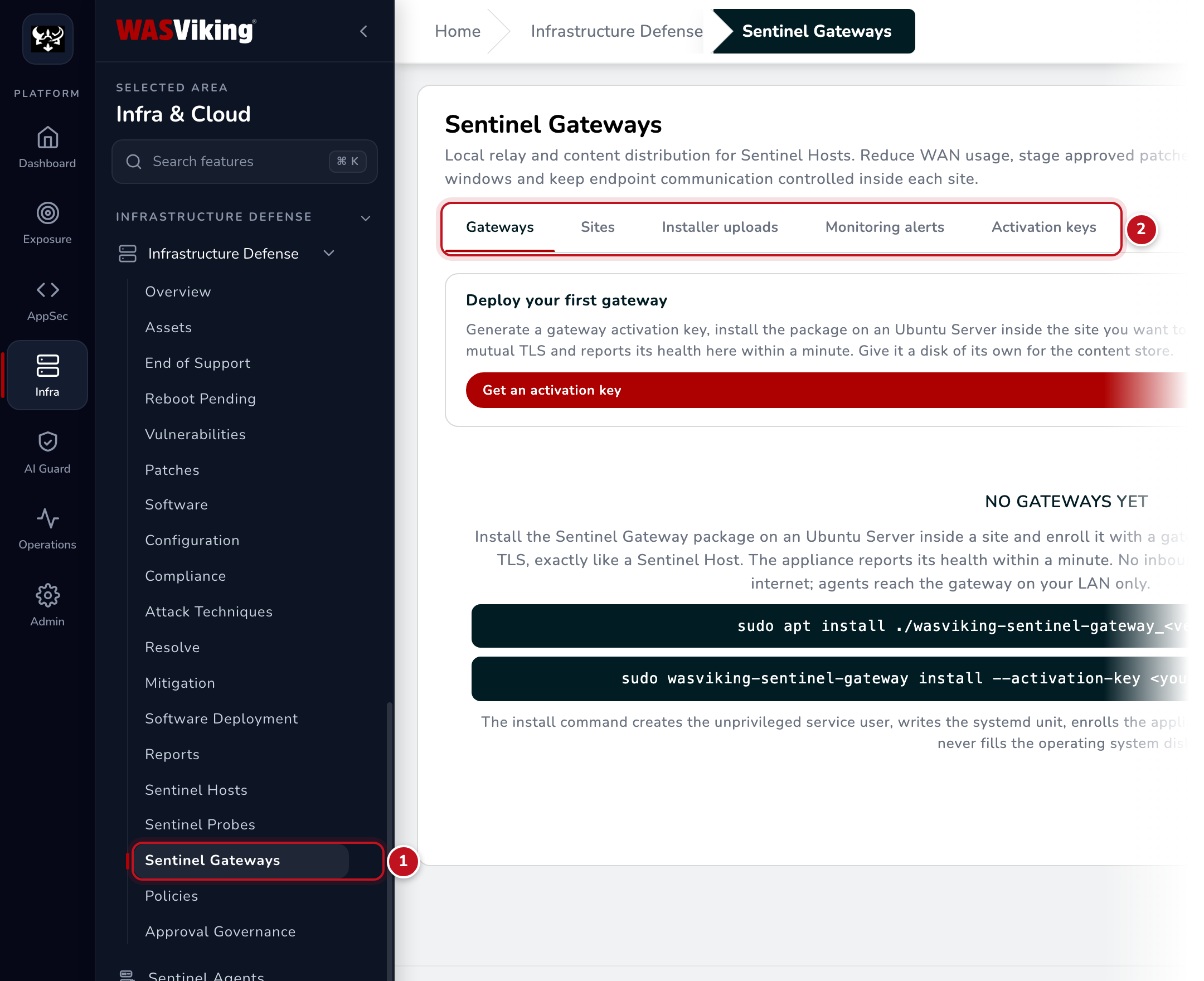 Onde fica tudo o que este guia usa: o item do menu (1) e as abas da página (2).
Na aba Activation keys, preencha o formulário e gere a chave:
- Title (1): um nome que sua equipe reconheça depois.
- Gateway limit (2): quantos gateways podem se registrar com esta chave. O exemplo usa 2, um por localidade. Deixe vazio para não ter limite.
- Expiry: mantenha Never, a menos que a chave deva parar de registrar gateways novos depois de um período.
- Generate key (3) cria a chave.
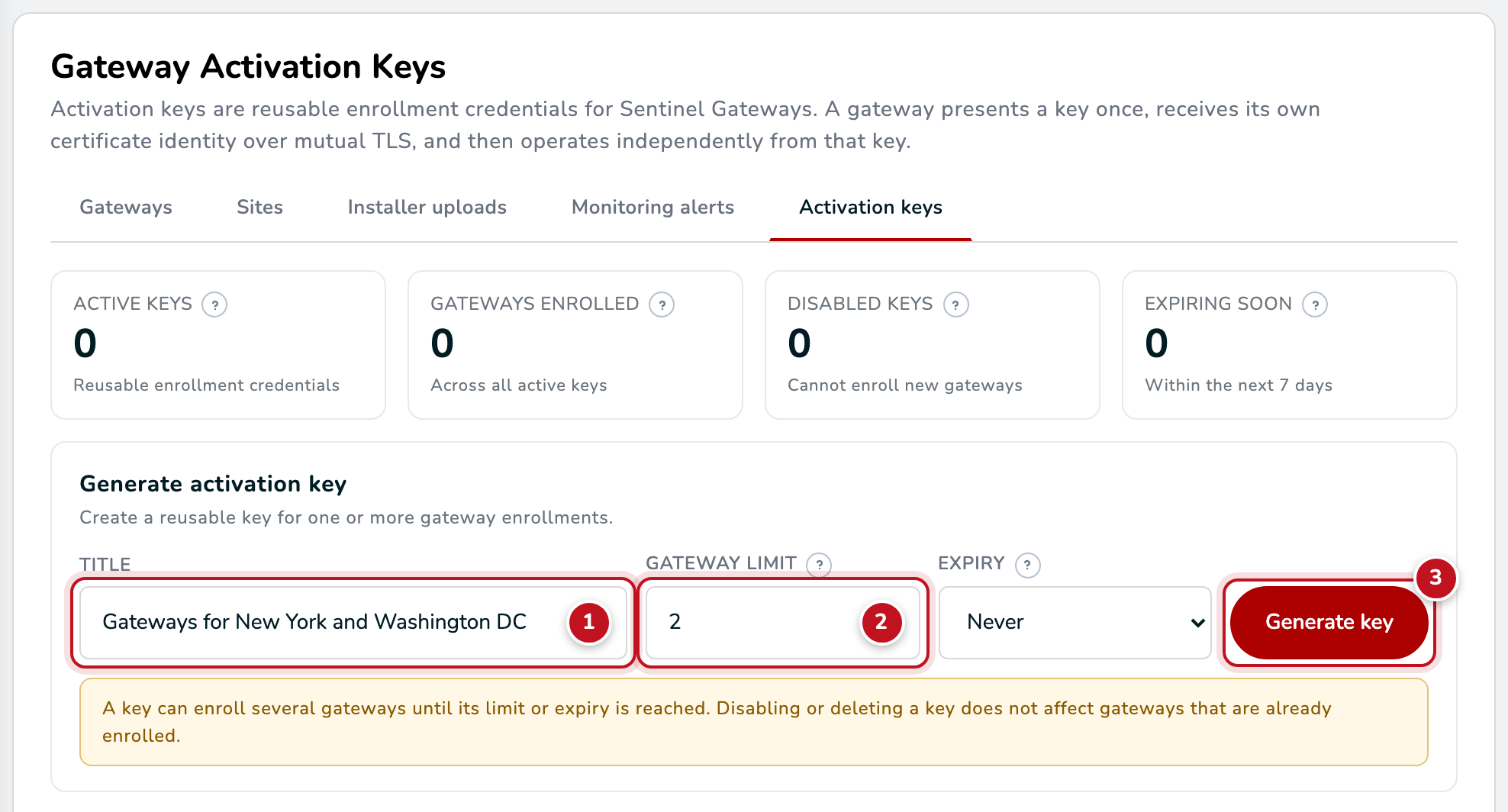 Uma chave atende as duas localidades. O título e o limite servem para o seu controle.
Uma chave desativada, vencida ou no limite para de registrar gateways novos. Os gateways que ela já registrou não são afetados, porque cada um recebeu uma identidade de certificado própria.
Passo 2: instale um gateway em cada localidade
A chave nova aparece na lista da mesma aba. Clique em Install na linha dela. A página que abre tem o que a pessoa na máquina precisa: a chave com o botão Copy, o pacote para a arquitetura do servidor e os dois comandos já com a sua chave.
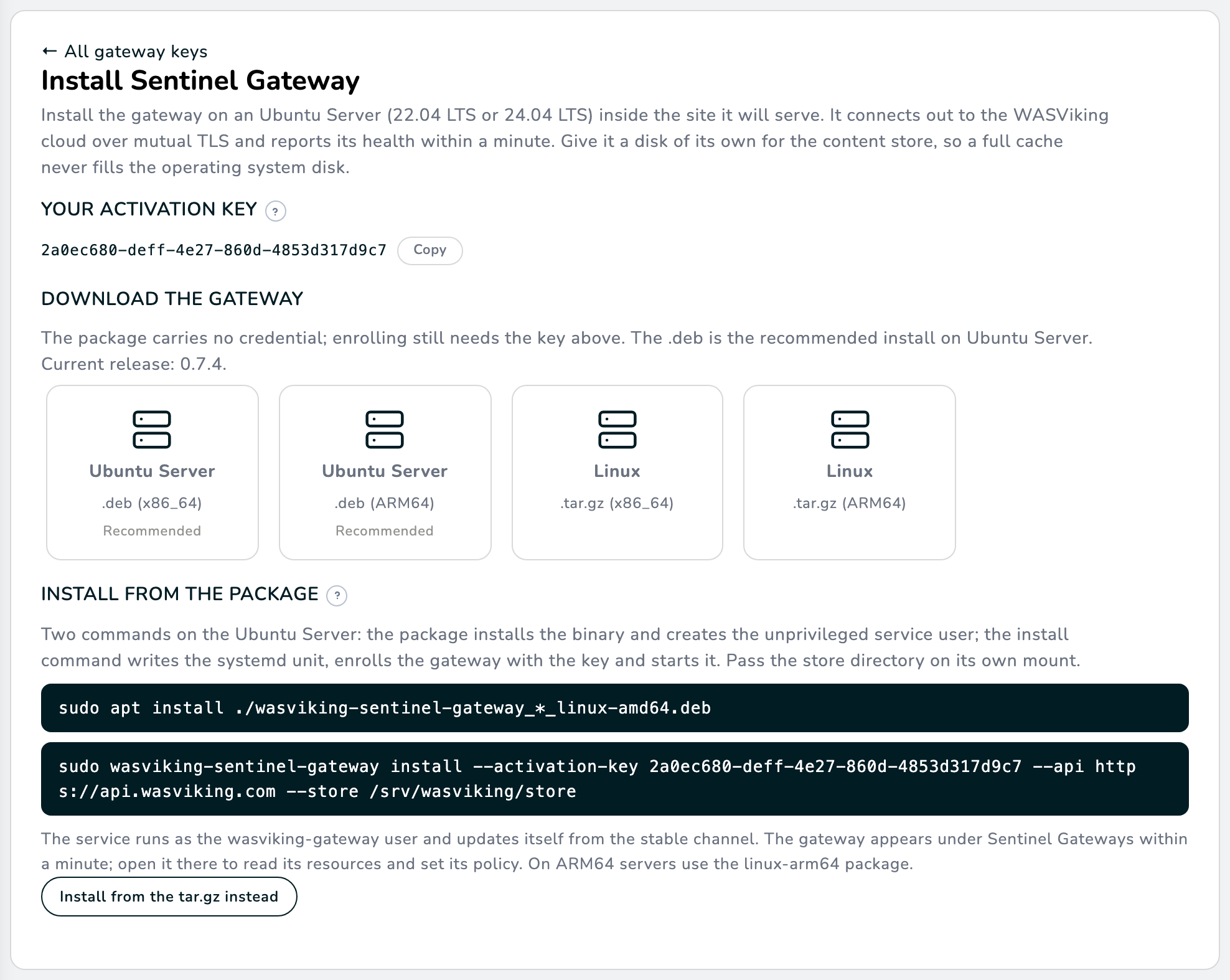 Baixe o pacote do servidor e depois copie os dois comandos desta página.
Na máquina Ubuntu Server, instale o pacote e registre com um comando cada:
sudo apt install ./wasviking-sentinel-gateway_<version>_amd64.deb
sudo wasviking-sentinel-gateway install --activation-key <your-activation-key> --store /srv/wasviking/store
O instalador cria um usuário de serviço sem privilégios, registra o
caminho do repositório, inscreve o appliance sob sua própria identidade de
certificado e inicia o serviço. Rode sudo wasviking-sentinel-gateway check
na máquina sempre que quiser a visão do próprio appliance: o caminho até
a nuvem, o ponto de montagem do repositório e sua folga, as portas dos
listeners, o certificado.
Faça o mesmo na segunda máquina. No exemplo, um servidor em New York vira
o gw-nyc-01 e um em Washington DC vira o gw-wdc-01.
Passo 3: confirme que os gateways estão online
Volte para a aba Gateways. Em até um minuto depois da instalação cada gateway aparece como Healthy, com CPU, memória, disco do repositório, IOPS e quando foi visto pela última vez.
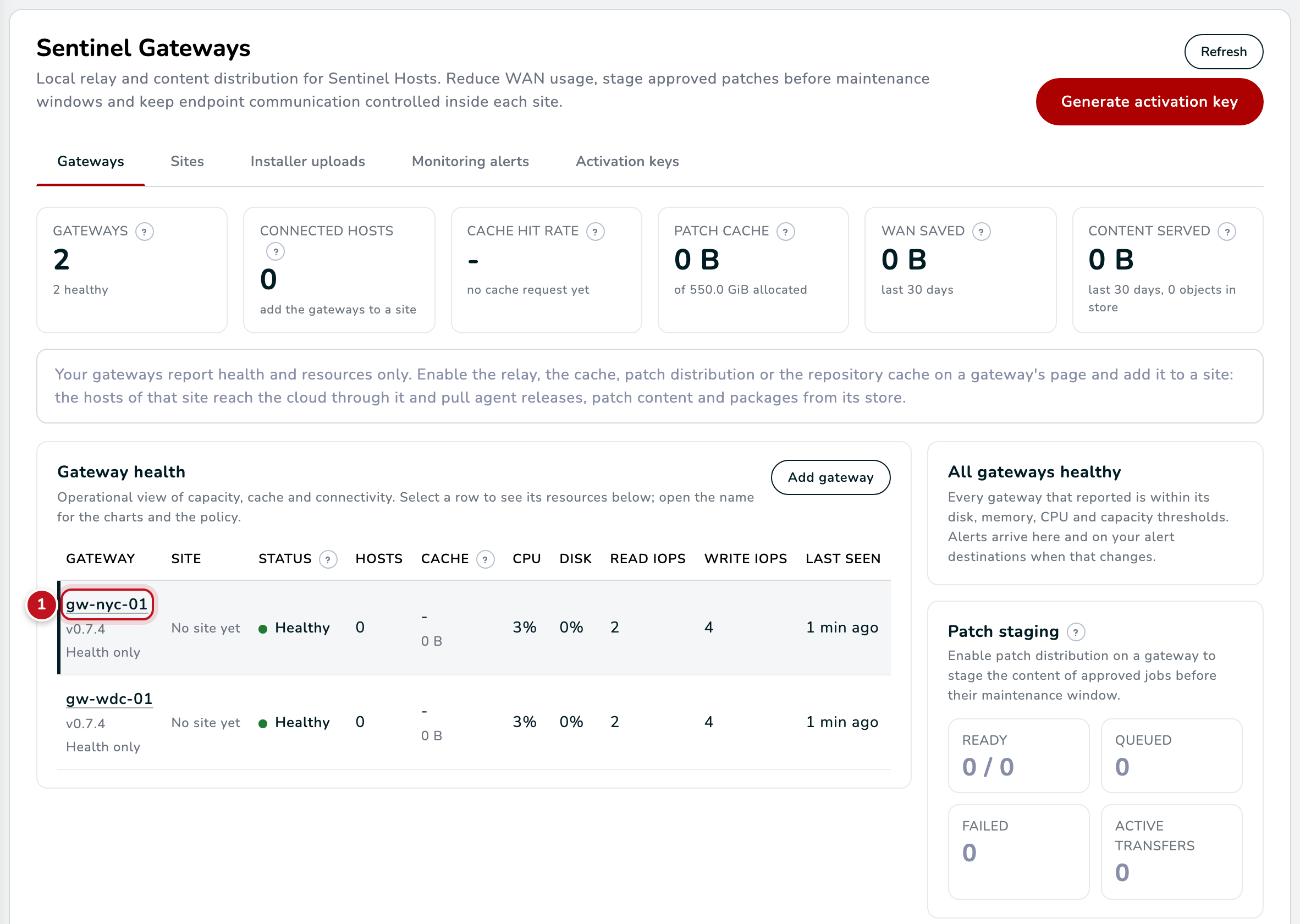 Os dois appliances estão online. Eles reportam a saúde e ainda não atendem ninguém.
Duas coisas nesta tela dizem que a configuração não terminou, e as duas são esperadas neste ponto. Embaixo de cada nome está escrito Health only, porque nenhum papel está ligado. A coluna Site diz No site yet, porque nenhum host sabe que o gateway existe. Os dois próximos passos resolvem isso. Clique no nome de um gateway (1) para abrir a página dele.
Passo 4: ligue os papéis
Na página do gateway, abra a aba Policy (1). Este formulário decide o que o appliance faz pelo site dele.
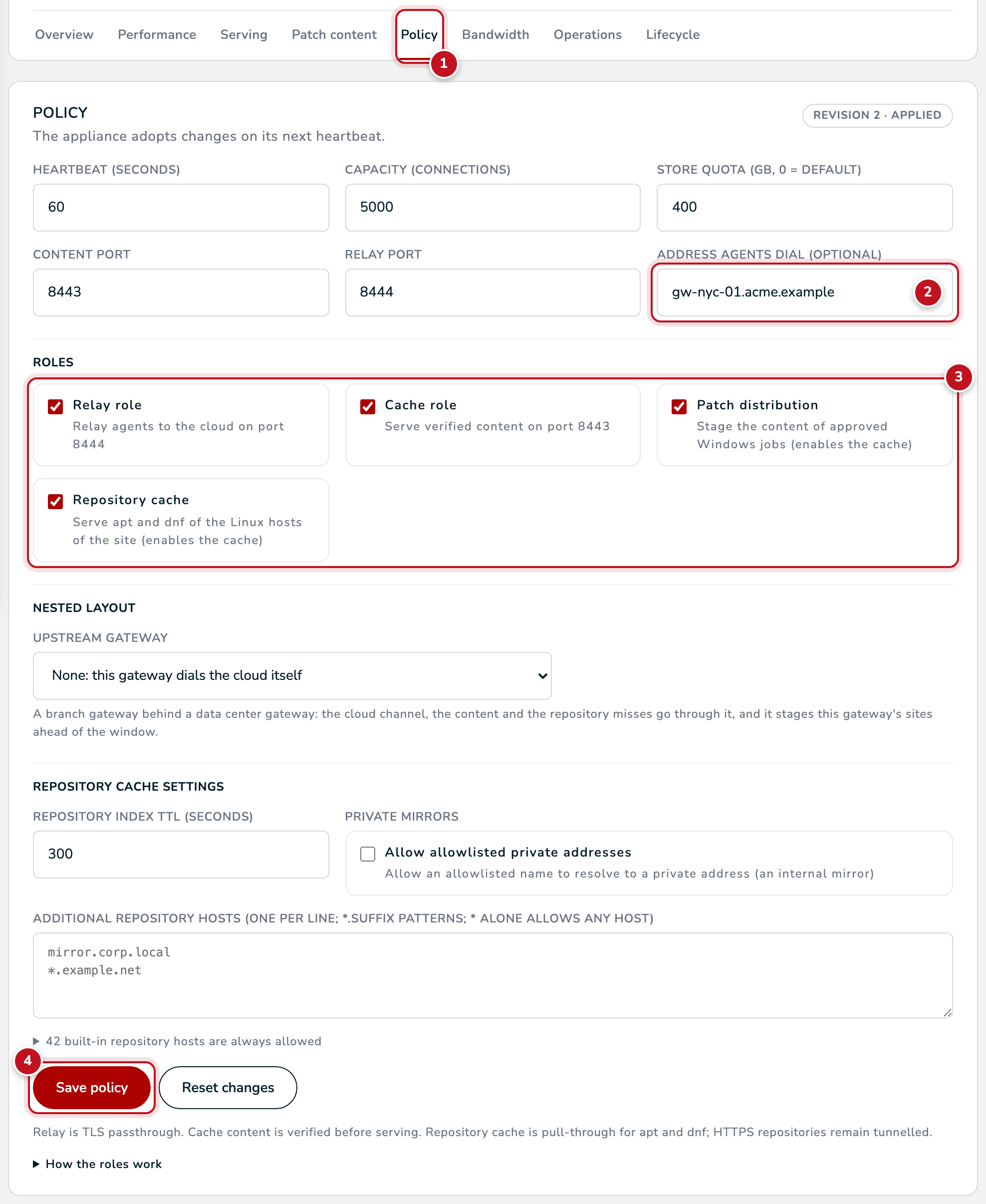 A aba Policy de um gateway: o endereço (2), os papéis (3) e o botão que os envia ao appliance (4).
Comece pelos papéis (3). Cada um é uma caixa de seleção:
| Papel | O que ele faz pelo site | Ligue quando |
|---|---|---|
| Relay role | Leva o canal entre os agentes e a nuvem | Sempre. Só um gateway com o relay pode entrar em um site |
| Cache role | Serve pela LAN as releases verificadas do agente | Sempre. Os dois papéis seguintes precisam dele, e o formulário o marca junto |
| Patch distribution | Traz os arquivos dos jobs aprovados antes de a janela abrir | O site aplica patches em hosts Windows, aplicativos de terceiros ou pacotes do macOS |
| Repository cache | Responde ao apt e ao dnf dos hosts Linux | O site tem hosts Linux |
Depois olhe os campos em volta:
- Address agents dial (2): preencha quando os hosts devem alcançar o
gateway por um nome DNS, ou por um endereço diferente do primeiro que o
appliance reportou. Ele entra no certificado que a nuvem emite, então
os hosts confiam nele. New York usa
gw-nyc-01.acme.example; Washington DC deixa o campo vazio e os hosts discam10.20.0.6. - Store quota: com 0, o repositório pode usar até 80 por cento do disco dele. Digite um número de gigabytes para limitar a menos.
- Heartbeat, Capacity, Content port e Relay port servem para a maioria dos sites como vêm. Troque uma porta só se a 8443 ou a 8444 já estiver em uso na sua rede, e libere a nova no firewall entre os hosts e o gateway.
- Upstream gateway fica em None, a menos que este gateway fique atrás de outro, o que tem uma seção própria mais abaixo.
O bloco Repository cache settings importa quando o site tem hosts Linux. O gateway só encaminha pedidos de pacote para os hosts de repositório que ele conhece, e o formulário lista os que são sempre permitidos. Em Additional repository hosts acrescente, um por linha, o que é específico seu: o repositório de um fabricante que os seus hosts usam, ou um espelho que você mantém. Para um espelho em endereço privado, marque também Allow allowlisted private addresses. Um host de repositório que não está em nenhuma das duas listas não passa pelo cache: o host alcança esse repositório pelo próprio caminho de rede, como faria sem gateway, e o job conta esses pedidos. Um host sem caminho próprio para a internet precisa dos seus repositórios na lista, então acrescente os seus antes do primeiro job.
Clique em Save policy (4). O appliance adota a mudança no próximo heartbeat, e o selo no alto do formulário mostra Applied com a nova revisão quando ele responde. Repita o passo no segundo gateway.
Passo 5: crie um site para cada localidade
Um site diz à plataforma quais hosts ficam com qual gateway. Ele é um nome, uma ou mais redes e a lista ordenada dos gateways que as atendem. Abra a aba Sites (1).
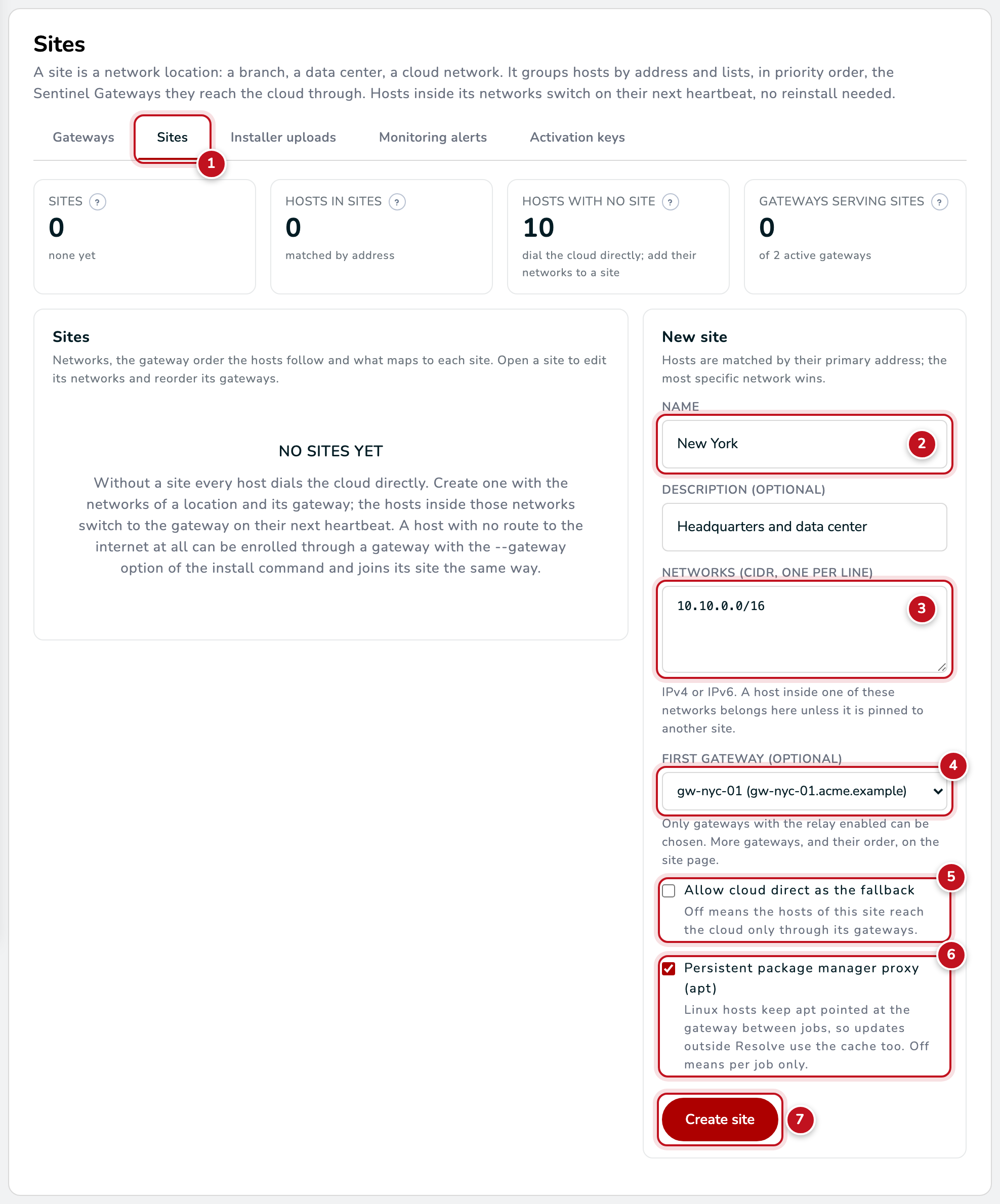 O formulário New site preenchido para New York. O cartão acima dele conta os hosts que ainda discam direto para a nuvem.
Antes de existir o primeiro site, o cartão Hosts with no site conta todos os hosts da organização: todos discam direto para a nuvem. Preencha o formulário New site, à direita:
- Name (2): a localidade, como a sua equipe chama.
- Networks (3): as redes dos hosts, em notação CIDR, uma por linha. Um host cujo endereço principal cai dentro de uma delas pertence ao site. Quando dois sites se sobrepõem, vence a rede mais específica.
- First gateway (4): o gateway desta localidade. Um gateway com o relay desligado não pode ser escolhido.
- Allow cloud direct as the fallback (5) e Persistent package manager proxy (apt) (6): as duas decisões do site. O Passo 6 explica as duas, e você pode mudar a qualquer momento.
- Create site (7) salva.
Crie o segundo site do mesmo jeito. No exemplo, New York fica com
10.10.0.0/16 e o gw-nyc-01, e Washington DC fica com 10.20.0.0/16
e o gw-wdc-01.
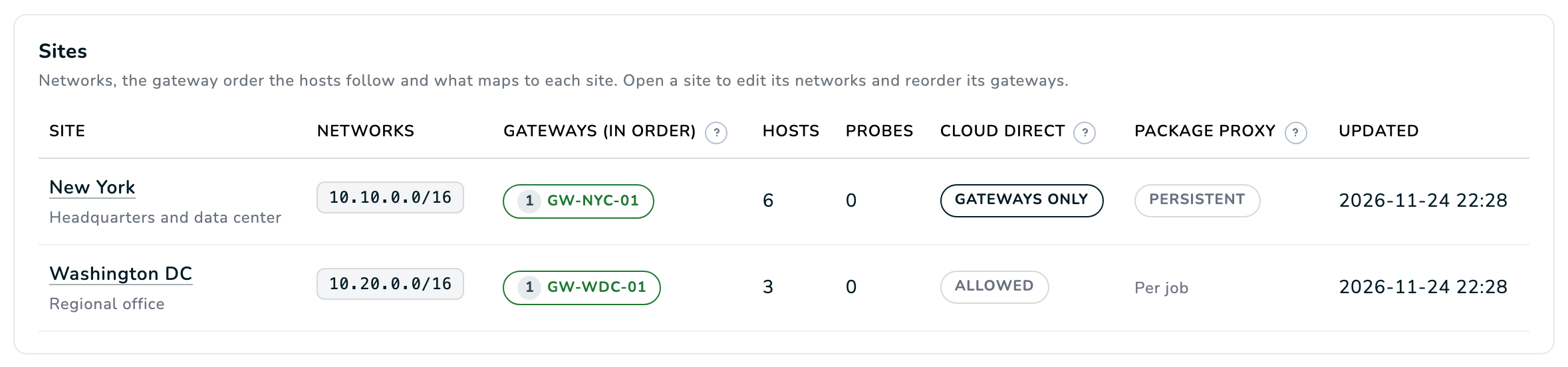 Os dois sites, cada um com a sua rede, o seu gateway e os hosts que encontrou. As duas últimas colunas são as decisões do Passo 6.
Os hosts cujo endereço a plataforma já conhece são mapeados no momento em que você salva o site, e um host novo é mapeado no primeiro inventário. Cada um recebe a lista de gateways no próximo heartbeat. Ninguém reinstala nada.
Um site pode ter mais de um gateway. Abra o site, escolha outro em Add a gateway e ordene: o agente usa o primeiro que responde e passa para o seguinte quando ele para de responder.
Passo 6: decida como os hosts de cada site trafegam
Este é o passo em que você escolhe se os hosts passam pelo gateway, e com que rigor. Clique no nome de um site na aba Sites. As escolhas ficam em Site settings, à direita.
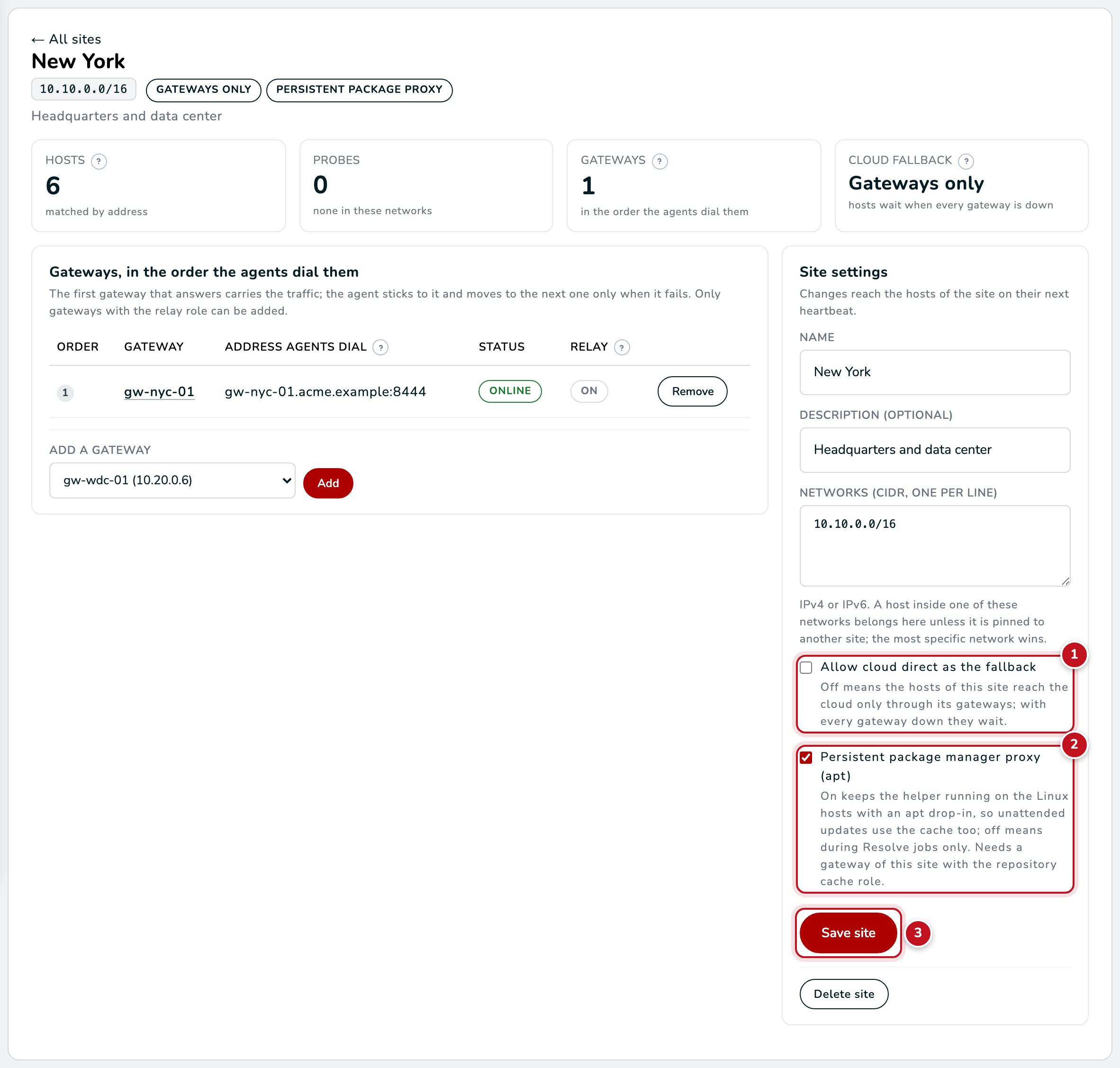 A página de um site. As duas opções (1) e (2) são decisão sua, e Save site (3) as envia aos hosts.
As duas opções de um site
Allow cloud direct as the fallback (1) decide o que um agente faz quando nenhum gateway do site dele responde.
- Marcada, o agente disca primeiro para os gateways e usa o caminho direto até a nuvem só enquanto nenhum deles responde. A lista de sites mostra Allowed.
- Desmarcada, o agente alcança a nuvem só pelos gateways do site. Enquanto todos estiverem fora os hosts esperam: nada é reportado e nenhum job roda até um gateway voltar. A lista de sites mostra Gateways only.
Persistent package manager proxy (apt) (2) decide quando os hosts Linux usam o cache de repositório.
- Desmarcada, o apt e o dnf passam pelo gateway só durante os jobs do Resolve. A lista de sites mostra Per job.
- Marcada, os hosts com apt continuam usando o gateway entre um job e outro, então as atualizações que o sistema roda por conta própria vêm do cache. Ela precisa de um gateway do site com o papel Repository cache. A lista de sites mostra Persistent.
Clique em Save site (3). A mudança chega aos hosts do site no próximo heartbeat.
O que as opções não decidem
A plataforma prefere o gateway. Ela não corta a internet de um host. Quando um arquivo não está no gateway a tempo, o host baixa do jeito de sempre, e quando nenhum gateway responde ao apt, o apt vai sozinho aos repositórios. Se o seu objetivo é que os hosts não tenham nenhum caminho para a internet, isso é uma regra do seu firewall: permita que os hosts alcancem o gateway nas portas TCP 8443 e 8444, permita a saída do gateway por HTTPS e, para os hosts de download do Windows Update, por HTTP, e feche o resto.
Como escolher para o seu site
| Você quer | Em Site settings | Tenha em mente |
|---|---|---|
| Menos tráfego no link, e nada para se o gateway cair | Deixe Allow cloud direct as the fallback marcada | A escolha habitual em uma primeira implantação |
| Hosts Linux pegando também as próprias atualizações no cache | Marque Persistent package manager proxy (apt) | Vale para hosts com apt; hosts com dnf usam o gateway durante os jobs |
| Agentes que alcançam a nuvem só pelo gateway | Desmarque Allow cloud direct as the fallback | Dê um segundo gateway ao site, porque os hosts esperam enquanto nenhum responde |
| Hosts sem nenhum caminho para a internet | Desmarque a primeira opção e marque a segunda | Feche o caminho direto no seu firewall, e leia antes a próxima tabela |
No exemplo, New York desmarca a primeira opção e marca a segunda. Washington DC mantém as duas como vêm.
O que passa pelo gateway
| Tráfego | Pelo gateway | Vale saber |
|---|---|---|
| O canal do agente: inventário, jobs e resultados | Sim, com o papel Relay | O caminho direto só é usado se o site permitir |
| Releases do agente | Sim, com o papel Cache | O agente confere a release com o checksum que a nuvem fixou |
| Arquivos das atualizações de segurança do Windows | Sim, com Patch distribution, depois que o job é aprovado | O host continua perguntando ao Windows Update, ou ao seu servidor de atualização, quais atualizações faltam. Um arquivo que não ficou pronto a tempo é baixado pelo próprio Windows |
| Aplicativos de terceiros no Windows | Sim, quando o instalador é um que o gateway consegue preparar | Senão o canal de pacotes do host instala e precisa do próprio caminho |
| Pacotes Linux com apt | Sim, com Repository cache: durante os jobs, e entre eles com a opção persistente | Repositórios HTTPS passam pelo gateway sem ficar em cache |
| Pacotes Linux com dnf | Sim, durante os jobs | Entre um job e outro o dnf usa o caminho do host, inclusive ao listar os pacotes pendentes |
| Atualizações de sistema operacional do macOS | Não | Elas vêm do canal do próprio fabricante |
| Aplicativos do macOS e os seus próprios instaladores | Sim, como pacotes que você envia | Passo 11 |
Por isso um site de hosts Windows sem caminho para a internet ainda precisa de um lugar para perguntar quais atualizações faltam. O servidor de atualização da sua organização faz esse papel, e De onde os hosts Windows recebem as atualizações explica a escolha.
Passo 7: confira que os hosts estão usando o gateway
Três telas respondem à pergunta por três lados.
A página do site lista, em Hosts mapped to this site, cada host que as redes encontraram e como ele chegou ali.
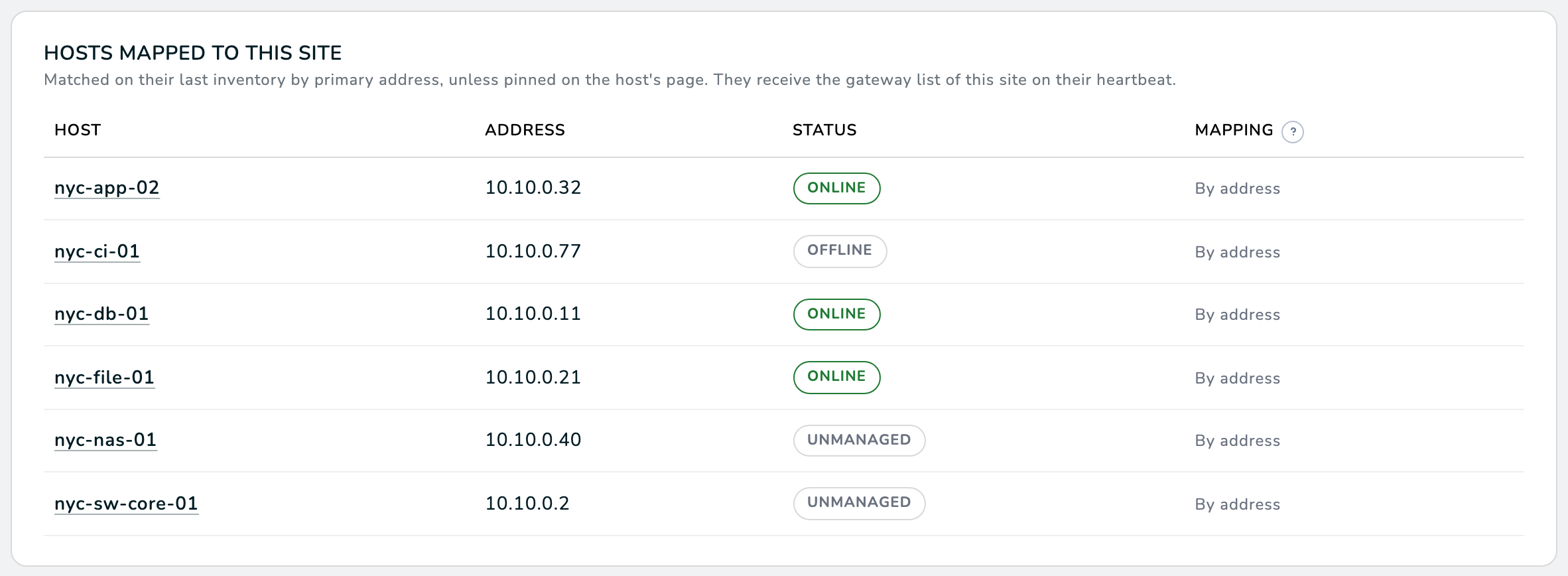 Os hosts de New York. Todos foram mapeados pelo endereço.
A página do gateway, na aba Overview, mostra quem está falando com ele. Agents connected (1) conta os agentes que chegaram ao gateway nos últimos sessenta minutos. Roles (2) são os papéis que o appliance está rodando, e Sites served (3) nomeia os sites a que ele pertence.
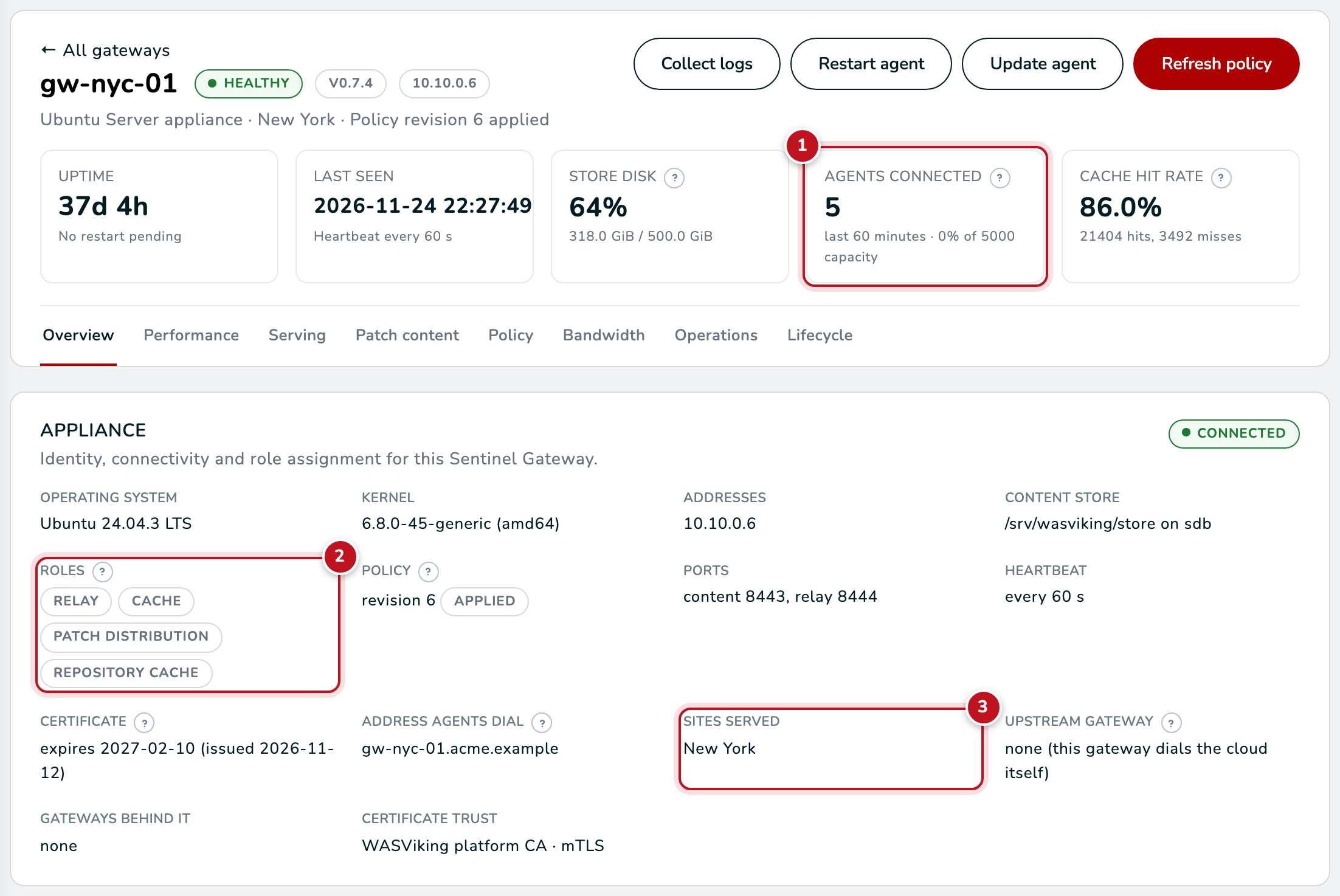 O gateway visto pelo portal: cinco agentes na última hora (1), os quatro papéis rodando (2) e o site que ele atende (3).
A página de um host, em Assets, mostra o site a que ele pertence na linha Site (1) e diz se o mapeamento veio do endereço.
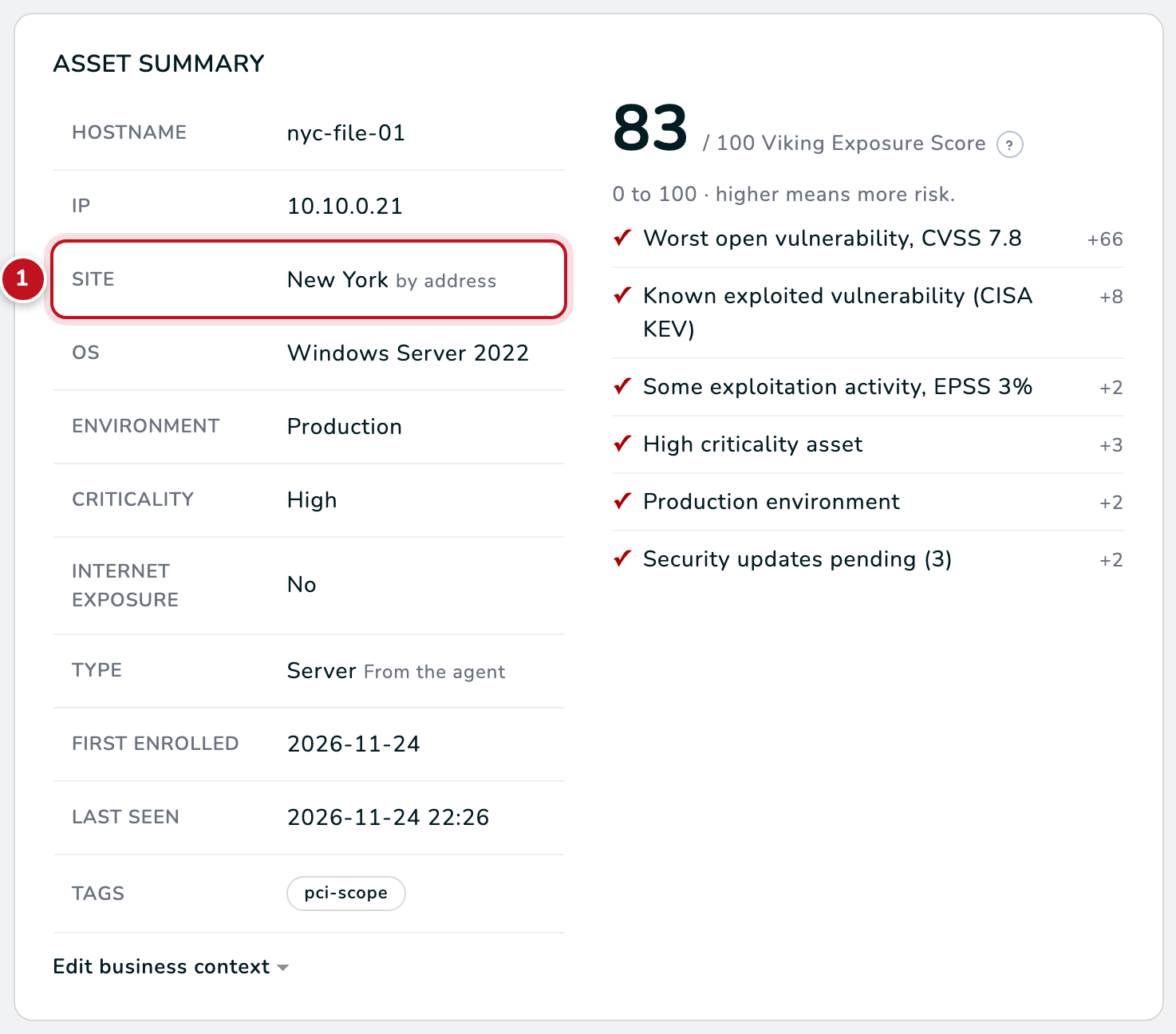 Um host de New York. A linha Site é onde você confirma, ou muda, a que site ele pertence.
Um host que deveria pertencer a um site e cujo endereço está fora das redes dele pode ser fixado. Na mesma página abra Edit business context, defina Site (gateways) como Pin to a site, escolha o site e salve.
Quando um número não se mexe, estas três verificações acham o motivo:
- Um agente que já estava conectado mantém o canal e passa para o gateway na próxima vez que conectar. Para passar agora, abra Sentinel Hosts e use Restart agent nas ações do host.
- Um host que não está na lista do site dele ainda não foi mapeado. Run inventory now, nas mesmas ações, envia um inventário novo.
- No próprio host, o comando de verificação lista cada gateway do site e diz se o canal por ele funciona:
sudo wasviking-sentinel-host check
Quando o comando não alcança um gateway, olhe o firewall entre o host e o gateway nas portas TCP 8443 e 8444, e o endereço que os hosts discam, no Passo 4.
Passo 8: rode um primeiro job e veja de onde veio o conteúdo
A configuração está provada quando um job instala a partir do gateway. Abra Resolve, escolha um host do site e aprove um job para ele.
Para um host Windows, o gateway começa a trazer os arquivos assim que o job é aprovado. O job mostra Content staged N of M com o nome do gateway conforme os arquivos chegam.
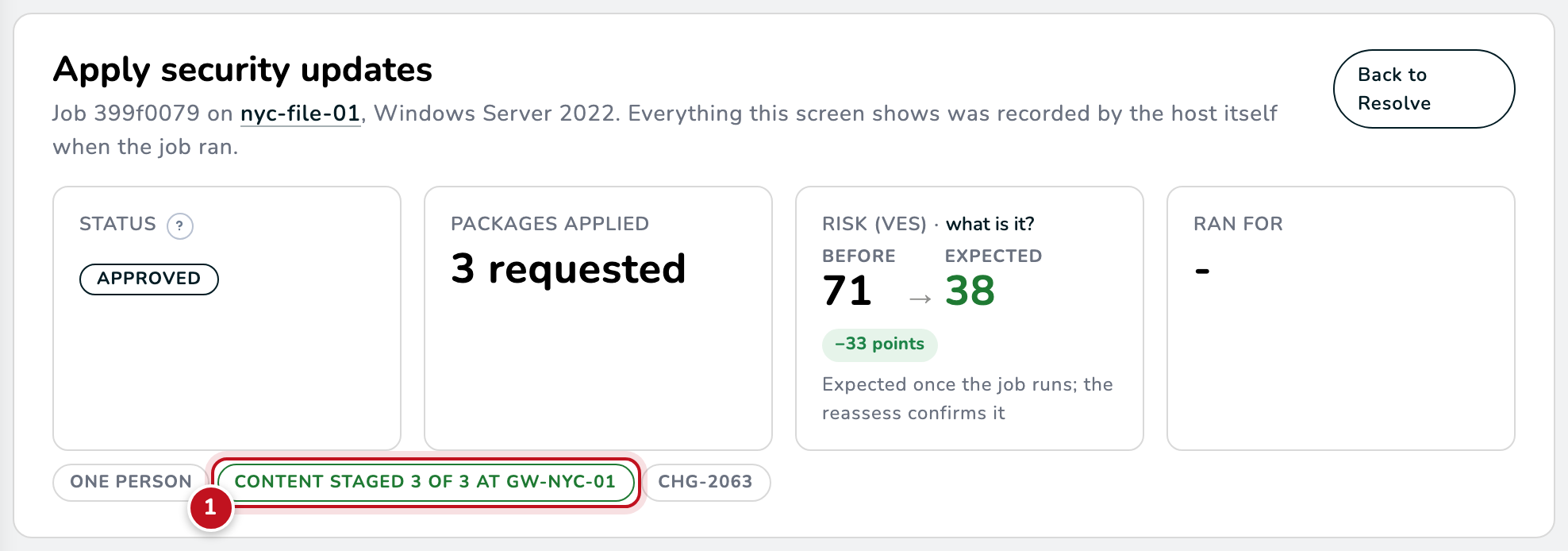 Um job aprovado para um servidor Windows. Os três arquivos dele já estão no gateway de New York (1).
Para um host Linux, o job diz depois o que o gerenciador de pacotes pegou do cache e o que o gateway precisou buscar.
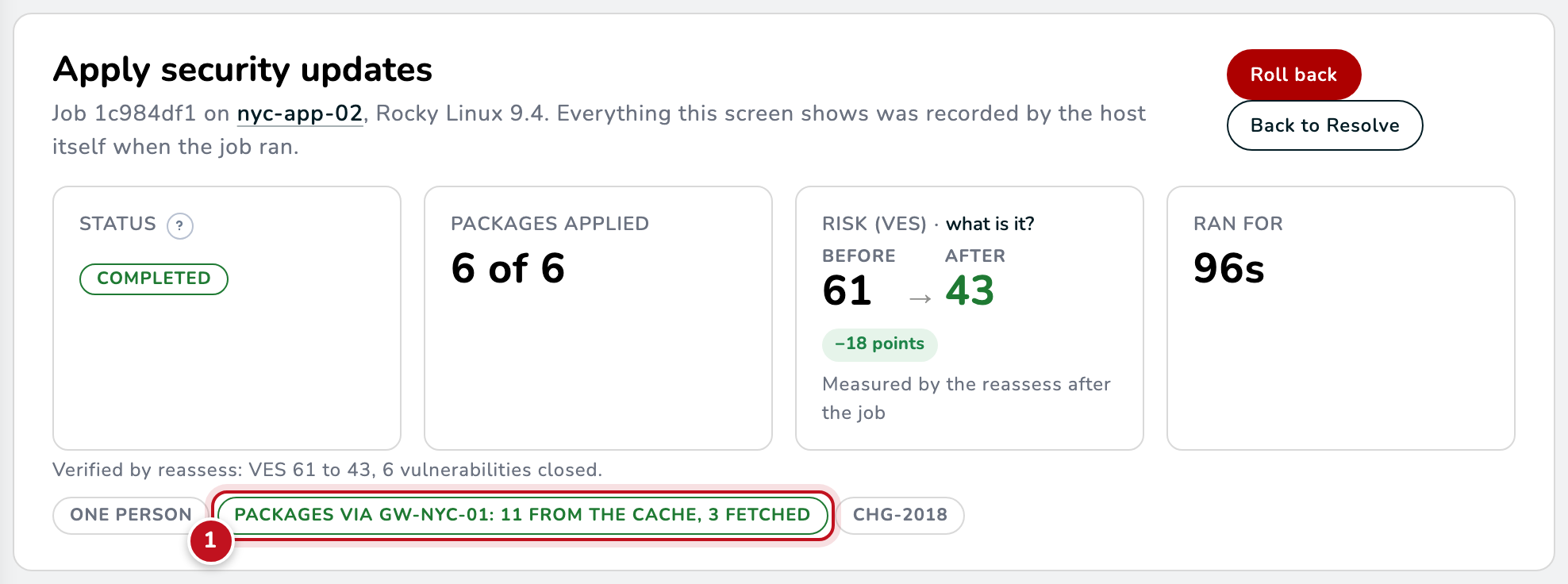 Um job concluído em um servidor Linux: onze pacotes vieram do cache e três foram buscados no caminho (1).
Na página do gateway, a aba Serving conta esses pedidos e a aba Patch content lista os arquivos que ele guarda, cada um com o assinante que foi verificado. Um arquivo que o fabricante não assinou aparece sem assinante.
Quando um aplicativo de um job de terceiros não veio do gateway, o job diz o motivo embaixo desse aplicativo, na lista Packages do job: Not from the gateway, seguido do motivo. O host então instala pelo winget, quando o winget está disponível nele.
Passo 9: controle a banda
A página do gateway tem uma aba Bandwidth (1): uma janela (dias, início, fim) com a taxa de download da internet, a taxa de entrega para a LAN e o número de downloads simultâneos dentro dela, mais os valores que valem fora dela. Zero significa sem limite, e a janela segue o horário local do appliance.
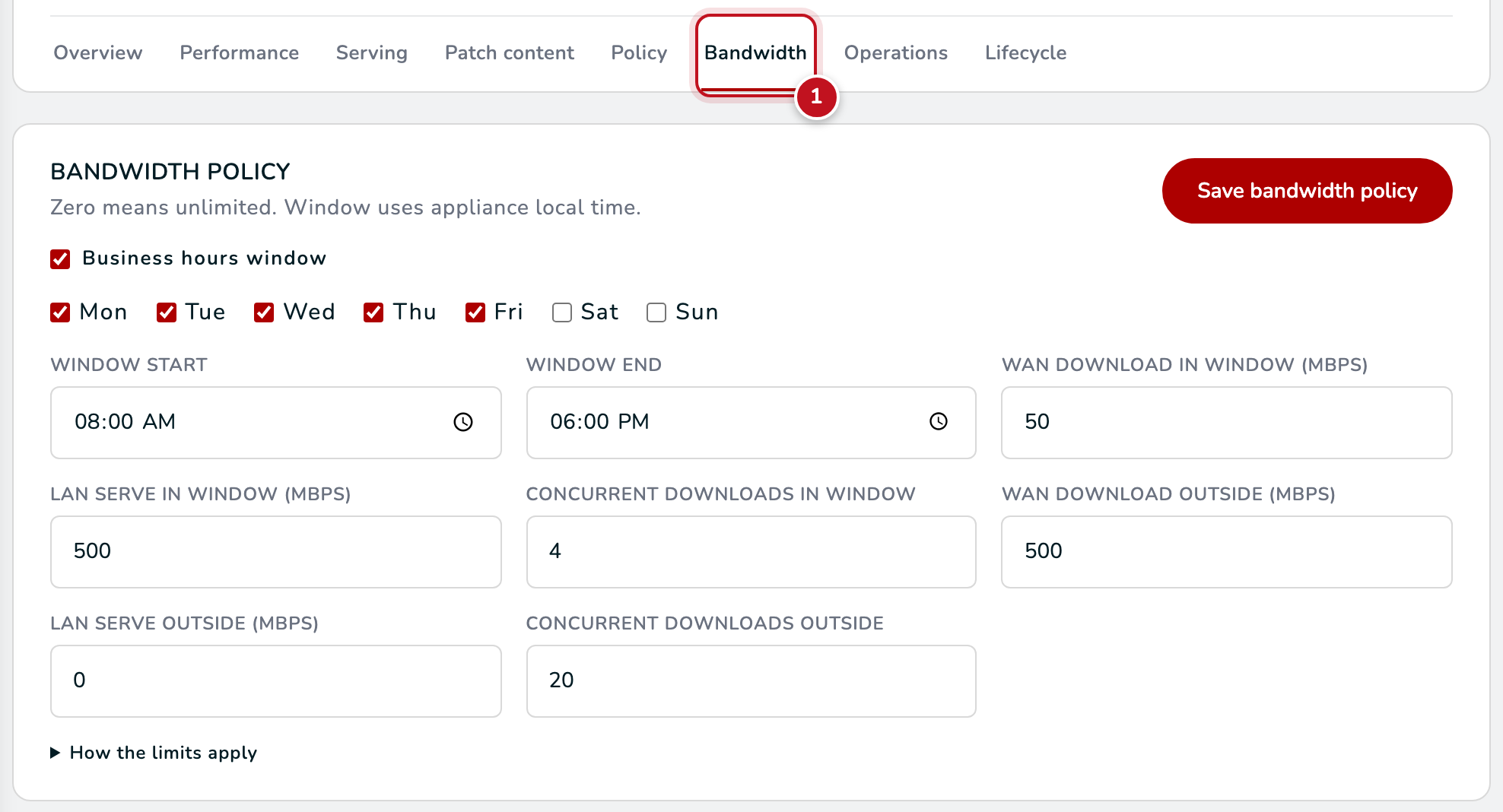 Um formato comum: 50 Mbps de download no horário comercial e um limite mais largo à noite.
O prefetch respeita isso: quando um job é aprovado, o gateway baixa o conteúdo sob a política em ordem de prazo. Um job cujo conteúdo não ficou pronto a tempo roda mesmo assim; o host então baixa o que falta do jeito de sempre.
Passo 10: escolha quem é avisado quando um gateway precisa de atenção
Depois que os hosts dependem de um gateway, alguém precisa saber quando ele para. Abra a aba Monitoring alerts (1).
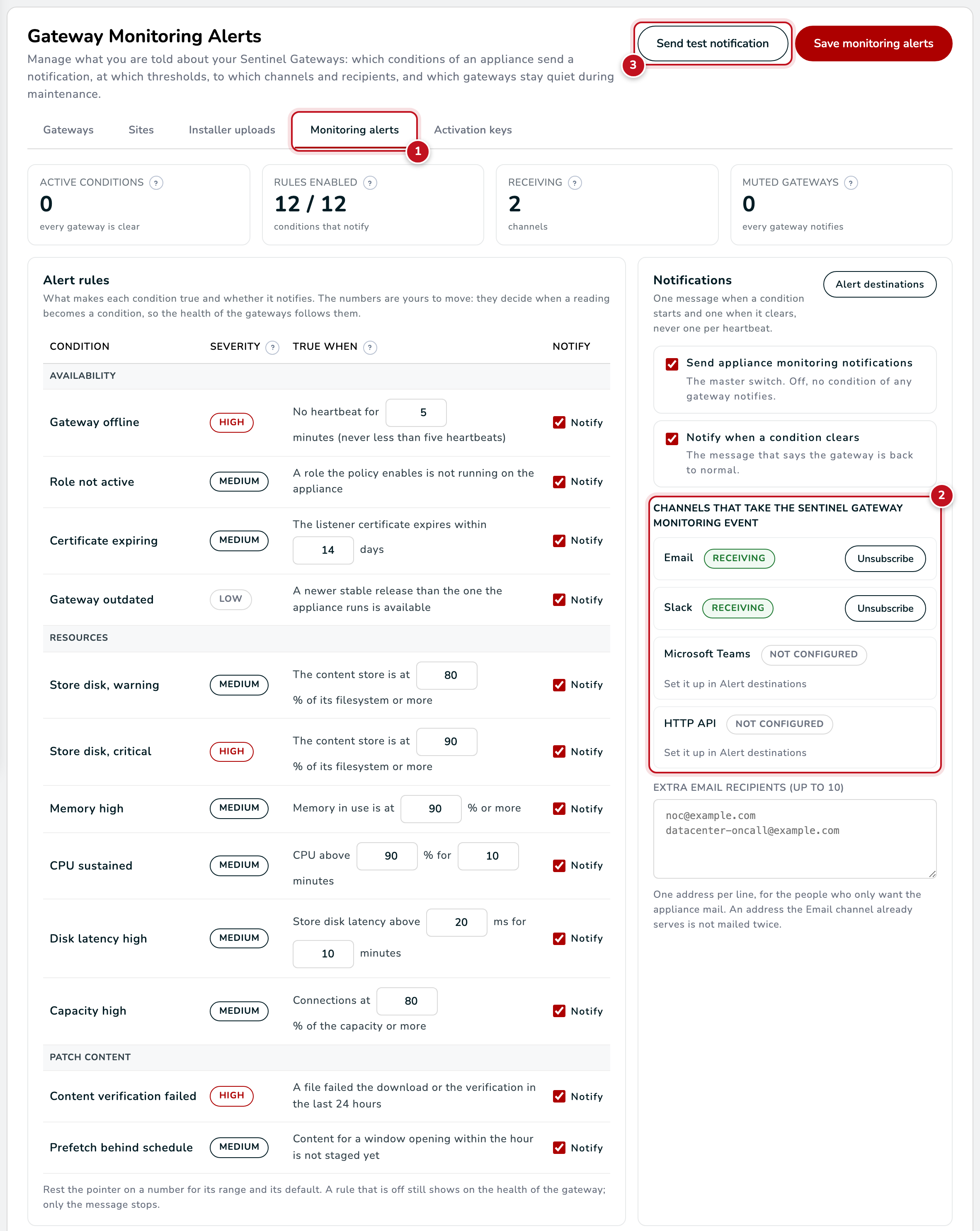 As regras à esquerda decidem o que conta como condição. Os canais à direita (2) decidem quem fica sabendo.
A plataforma dispara um alerta quando um gateway fica offline, quando o disco do repositório, a CPU ou a memória sobem demais, quando a versão fica para trás, quando o certificado se aproxima do vencimento, quando um arquivo falha na verificação ou quando o prefetch está atrasado em relação ao prazo de uma janela; cada alerta se resolve sozinho no próximo heartbeat saudável.
Em Channels that take the Sentinel Gateway monitoring event (2), inscreva os canais de notificação da sua organização: e-mail, Slack, Microsoft Teams, HTTP API. Um canal que ainda não está configurado é criado em Alert destinations. Você pode acrescentar até dez destinatários extras para quem só quer o e-mail dos appliances, e Send test notification (3) envia uma mensagem que segue o mesmo caminho de um alerta real.
Cada condição tem uma regra que pode ser desligada e, quando depende de um número, o limiar dentro da própria frase: as marcas de disco do repositório, memória, CPU e latência de disco com o tempo que precisam se manter, capacidade de conexões, quanto tempo sem heartbeat significa offline e quão perto do vencimento um certificado merece uma mensagem. Os limiares decidem quando uma leitura vira uma condição, então a saúde na aba Gateways os acompanha; uma regra desligada só interrompe a mensagem. Um gateway em manutenção pode ser silenciado por uma hora, quatro horas, um dia, uma semana ou até você retomar: as condições continuam registradas e nenhuma mensagem é enviada.
Passo 11: entregue a ele o que ele não consegue baixar sozinho
Alguns instaladores não são publicados onde um gateway consegue buscar. A aba Installer uploads os recebe de você. No formulário Upload an installer escolha a plataforma (1), selecione o arquivo no seu computador (2), nomeie o aplicativo como o inventário o lista, informe a versão e a arquitetura, escolha o tipo de instalador e as opções silenciosas, e clique em Upload (3). Para um pacote do macOS você pode fixar o Team ID do desenvolvedor.
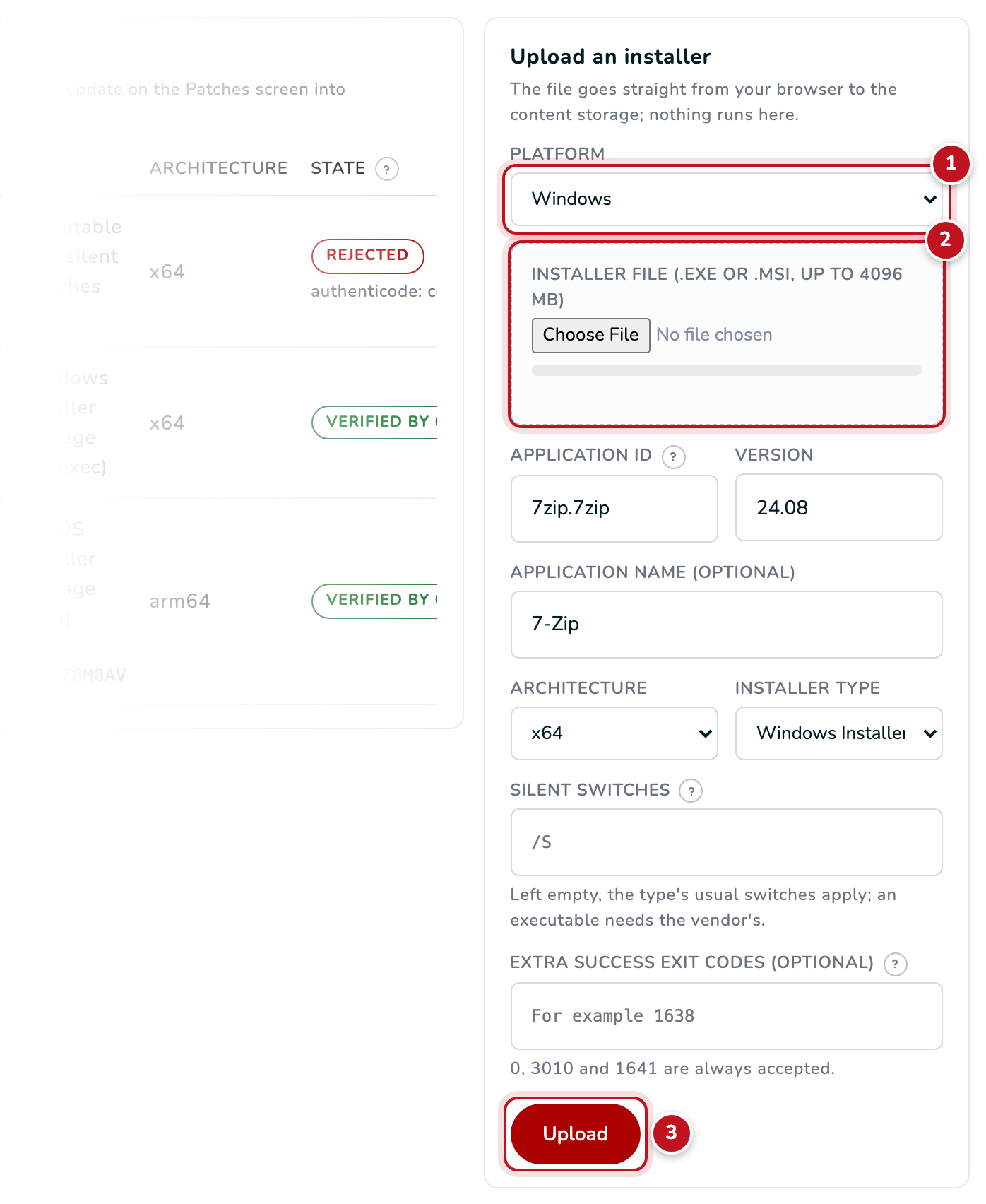 O arquivo vai do seu navegador para o armazenamento de conteúdo. Nada roda no seu computador.
A plataforma fixa o hash do arquivo e um gateway baixa e confere o arquivo: pela assinatura quando ele é assinado, pelo hash quando o fabricante não o assinou. A linha mostra Verified by com o assinante, ou com hash matched para um arquivo sem assinatura. Ela mostra Rejected com o motivo quando o arquivo não bate com o hash ou quando a assinatura mostra que ele foi alterado depois de assinado. Um Team ID que você fixou para um pacote do macOS precisa bater com a assinatura do pacote.
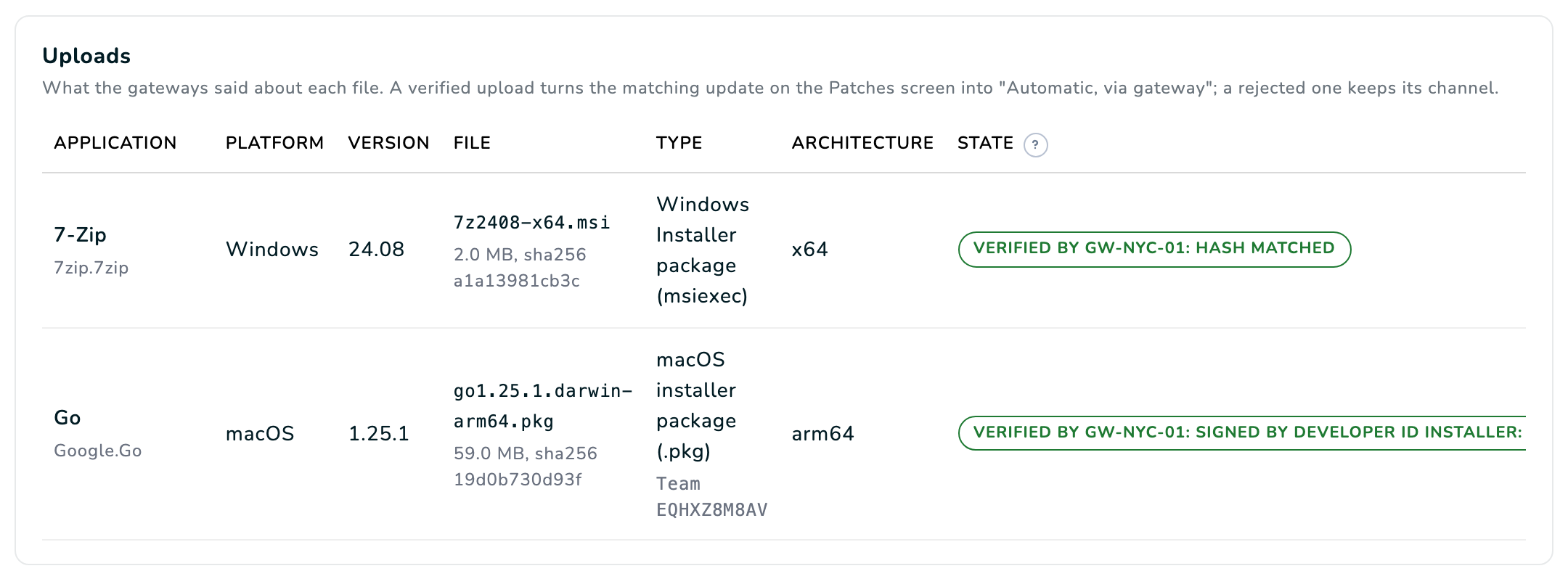 Cada envio traz o veredito de um gateway.
A partir daí a tela Patches classifica um envio verificado como Automatic, via gateway com a origem From your upload, e o próximo job o instala a partir do conteúdo do gateway.
Um site sem caminho próprio para a internet
Uma filial muitas vezes não tem caminho próprio para a internet, só um link com o data center. Instale um gateway na filial e, na aba Policy dele, escolha o gateway do data center como Upstream gateway. O appliance da filial passa a alcançar a nuvem pelo relay do data center, pede ao data center cada objeto antes de ir à internet e envia as faltas do gerenciador de pacotes pelo cache de repositório do próprio data center. O gateway do data center também prepara o conteúdo dos sites da filial, então a janela da filial começa aquecida. Um appliance de filial instalado sem rota nenhuma se registra pelo gateway do data center com uma opção:
sudo wasviking-sentinel-gateway install --activation-key <your-activation-key> --store /srv/wasviking/store --upstream 10.20.0.6
O portal recusa um ciclo, e cada arquivo é verificado na filial tanto quanto no data center: o aninhamento nunca confia em bytes que a filial não conferiu por conta própria. A página do gateway mostra a cadeia (este gateway, depois o upstream, depois a nuvem), os gateways aninhados atrás dele e quanto veio pelo upstream em vez da internet.
Um host instalado em uma rede sem rota de saída se registra pelo gateway desde o primeiro minuto:
sudo wasviking-sentinel-host install --activation-key <host-key> --gateway 10.20.0.6
A nuvem substitui essa entrada manual pela lista do site assim que o host é mapeado.
Lendo os números
A aba Gateways abre com a frota: gateways, sua saúde, agentes conectados, tamanho do cache e taxa de acerto, e os últimos trinta dias de WAN saved e Content served.
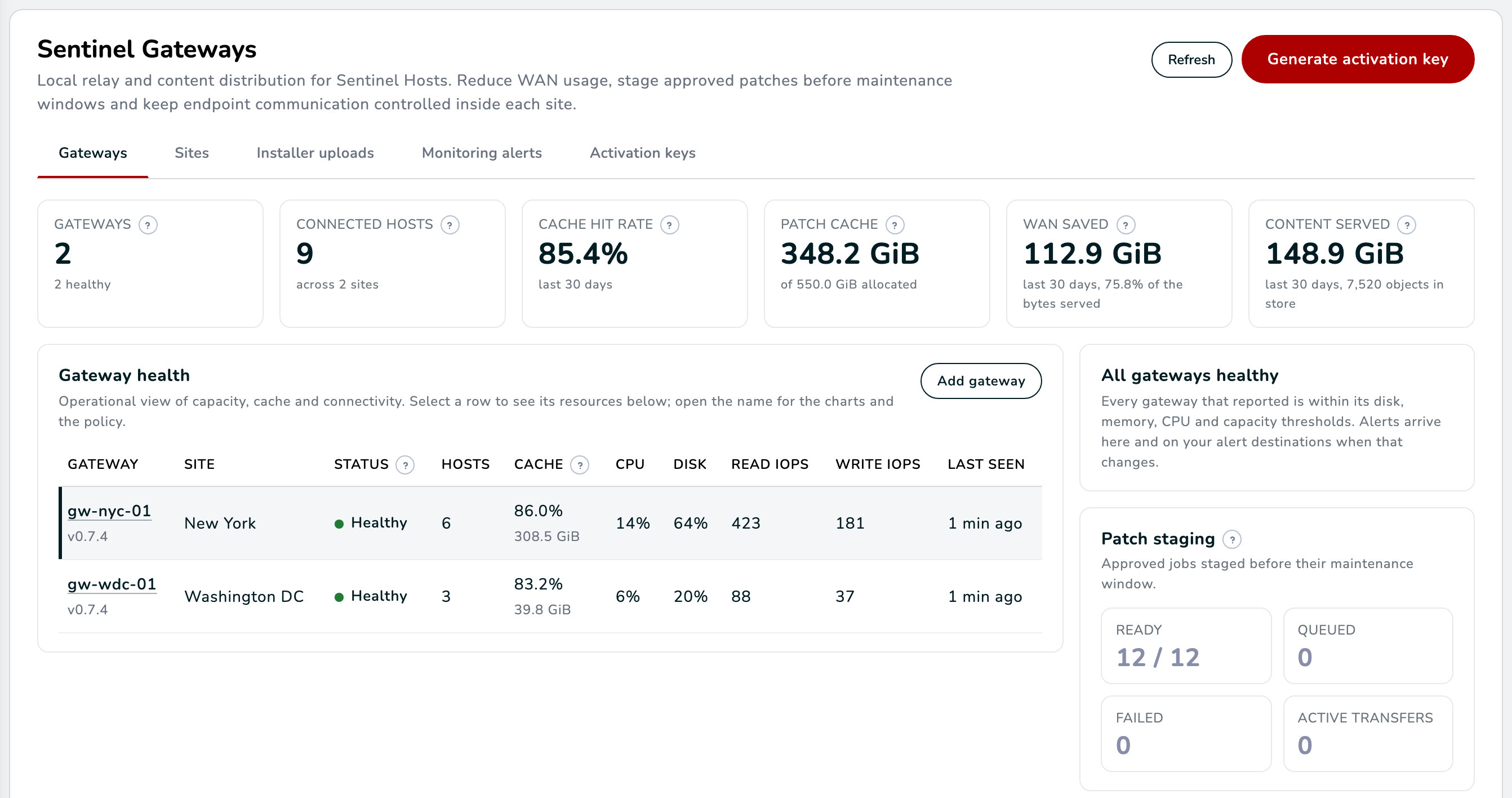 A mesma aba do Passo 3, um mês depois: cada gateway com o seu site, os seus hosts e o que economizou.
A página de um gateway mantém no topo a saúde, o uptime, o disco do repositório e a taxa de acerto, e divide o restante em abas: Performance traz os recursos com IOPS e latência do disco do repositório e os gráficos de doze horas, vinte e quatro horas e sete dias, Serving as requisições do cache e do cache de repositório, Patch content o conteúdo que ele guarda com o assinante de cada arquivo, e Bandwidth a política de banda. Os mesmos totais de trinta dias aparecem na aba Infrastructure Defense do seu perfil de conta e na seção Content delivery do relatório em PDF do Infrastructure Defense, então o número que você mostra à gestão é o número que os appliances mediram.
Dia dois
Um gateway aparece como offline nas telas no momento em que o serviço para. O alerta de offline espera a janela de offline, tanto quando o gateway sumiu quanto quando foi parado de propósito, então um restart ou uma atualização que volta em segundos nunca envia mensagem, e um gateway que continua parado sempre envia. Um gateway desativado no portal não gera alerta.
A aba Operations da página do gateway oferece as
ações rápidas: atualizar
a política, coletar os logs, reiniciar, atualizar para a release estável,
rotacionar o certificado. Na máquina, status imprime o que o serviço
reportou por último e check testa o caminho até a nuvem e, em um
appliance aninhado, o gateway upstream.
Se a sua rede inspeciona HTTPS
Alguns firewalls e proxies abrem as conexões HTTPS para inspecioná-las e apresentam um certificado próprio à máquina de dentro. Os computadores da sua organização aceitam esse certificado porque a sua TI o instalou neles. O gateway roda na própria máquina Ubuntu Server e não o tem, então recusa a conexão, e o instalador que ele deveria trazer não chega. Quais sites são inspecionados depende das regras do seu firewall, por isso um fabricante pode funcionar enquanto outro falha.
Você vê isso no job: embaixo do aplicativo, Not from the gateway diz
que o gateway não confiou no certificado que recebeu para o site de
download do fabricante. Na aba Patch content do gateway, o mesmo
arquivo mostra certificate signed by unknown authority.
Há dois jeitos de resolver. O primeiro é o que recomendamos.
- Tire o gateway da inspeção HTTPS no seu firewall ou proxy, pelo endereço dele. Todo arquivo que o gateway traz continua sendo conferido com o hash que o catálogo publicou, e o host confere de novo antes de executá-lo.
- Instale na máquina do gateway o certificado que o seu firewall
apresenta (a raiz da inspeção, como arquivo
.crt) e reinicie o serviço:
bash
   sudo cp inspection-root.crt /usr/local/share/ca-certificates/
   sudo update-ca-certificates
   sudo systemctl restart wasviking-sentinel-gateway
Para conferir, pergunte à máquina do gateway quem emitiu o certificado que ela recebe para um site de fabricante:
echo | openssl s_client -connect download.videolan.org:443 -servername download.videolan.org 2>/dev/null | openssl x509 -noout -issuer
Uma autoridade pública, como Let's Encrypt, DigiCert ou Google Trust Services, significa que a conexão não é inspecionada. O nome do seu firewall ou da sua organização significa que é.
Se algo não funcionar
| O que você vê | O motivo habitual | Onde olhar |
|---|---|---|
| O gateway nunca aparece na aba Gateways | A máquina não alcança a nuvem por HTTPS, ou a chave está desativada, vencida ou no limite | Rode o comando de verificação na máquina, depois a aba Activation keys |
| O gateway não pode ser escolhido em um site | O relay dele está desligado | Passo 4, a aba Policy |
| No site yet ao lado de um gateway, e nenhum host conectado | O gateway não está em um site | Passo 5, a aba Sites |
| Um host não aparece na lista do site dele | O endereço dele está fora das redes do site, ou ele não enviou inventário desde então | Acrescente a rede, fixe o host ou rode o inventário agora |
| Agents connected fica em zero | Os hosts não alcançam o gateway nas portas TCP 8443 e 8444, ou discam um endereço que não é o alcançável | O comando de verificação em um host, depois Address agents dial no Passo 4 |
| Um job chega à janela com conteúdo ainda não preparado | A janela de banda é apertada para o tamanho do job, ou o gateway não alcança o fabricante | As abas Patch content e Bandwidth do gateway |
| Um job Windows concluído mostra N of M file(s) from the gateway com arquivos faltando | O gateway não conseguiu trazer esses arquivos: ele não alcança os hosts de download do Windows Update na porta TCP 80, ou o appliance não está na release estável. O host baixou esses arquivos sozinho | A aba Patch content do gateway mostra o motivo por arquivo. Libere a porta TCP 80 do gateway para esses hosts e atualize o appliance para a release estável na aba Operations |
| Um aplicativo de terceiros mostra Not from the gateway: o gateway não confiou no certificado que recebeu | Um firewall ou proxy inspeciona HTTPS na rede do gateway | Se a sua rede inspeciona HTTPS, acima |
| Um job Linux informa que o cache de repositório está inalcançável, ou um repositório falha num host sem caminho para a internet | O papel Repository cache está desligado, ou o host de repositório não está na lista permitida, então o host precisou alcançá-lo pelo próprio caminho | Passo 4, Repository cache settings |
| Os hosts de um site param de reportar | O site está em Gateways only e todos os gateways do site estão fora | A saúde do gateway. Um segundo gateway no site, ou a reserva, evita isso |
O que ver a seguir
- Configure o Infrastructure Defense para o agente de host que o gateway atende.
- Configure os Sentinel Probes para a visão de rede dos mesmos sites.
- Infrastructure Defense para entender como o score, o Resolve e os relatórios se encaixam.