
Teste o Claude Code nas vagas do Claude no VS Code
Experimente o modo de assinatura Claude do WASViking AI Gateway num computador antes de distribuir o arquivo de configurações gerenciadas. Um perfil separado do VS Code, as configurações para colar e seis testes com o que esperar no Claude Code e em Tráfego.
Antes de distribuir o arquivo de configurações gerenciadas para o time inteiro, você pode experimentar o WASViking® AI Gateway com o Claude Code num computador. Este guia usa um perfil separado do VS Code, para que só aquela janela passe pelo gateway, e termina com seis testes que mostram o que os desenvolvedores vão ver.
Este guia usa os nomes do portal em português. A imagem mostra o portal em inglês, onde Integrações é Integrations, Tráfego é Traffic, Cargas de trabalho é Workloads e Acesso e chaves é Access & Keys.
Antes de começar
- Um gateway com o login da assinatura Claude e as políticas dos Passos 1 e 2 de Proteja o Claude Code nas vagas do Claude.
- O VS Code no computador e uma conta Claude da sua organização.
- Para testar com uma conta Claude pessoal, salve o gateway com qualquer ID de organização, envie o primeiro teste do Passo 5, adicione o ID que a linha do gateway em Cargas de trabalho lista como recusado e envie de novo.
- Só dados de teste. Os exemplos usam
AKIAIOSFODNN7EXAMPLE, a chave de acesso de exemplo da própria documentação da AWS. Nunca use uma chave real ou dados de uma pessoa real num teste.
Passo 1: copie o bloco do VS Code
Em Integrações, em Claude Code em vagas Claude Team ou Enterprise, selecione Gerar o arquivo de configurações gerenciadas ao lado do gateway. Abaixo do arquivo, o resultado mostra Para testar no VS Code em um computador: as mesmas configurações no formato do VS Code. Selecione Copiar ao lado desse bloco.
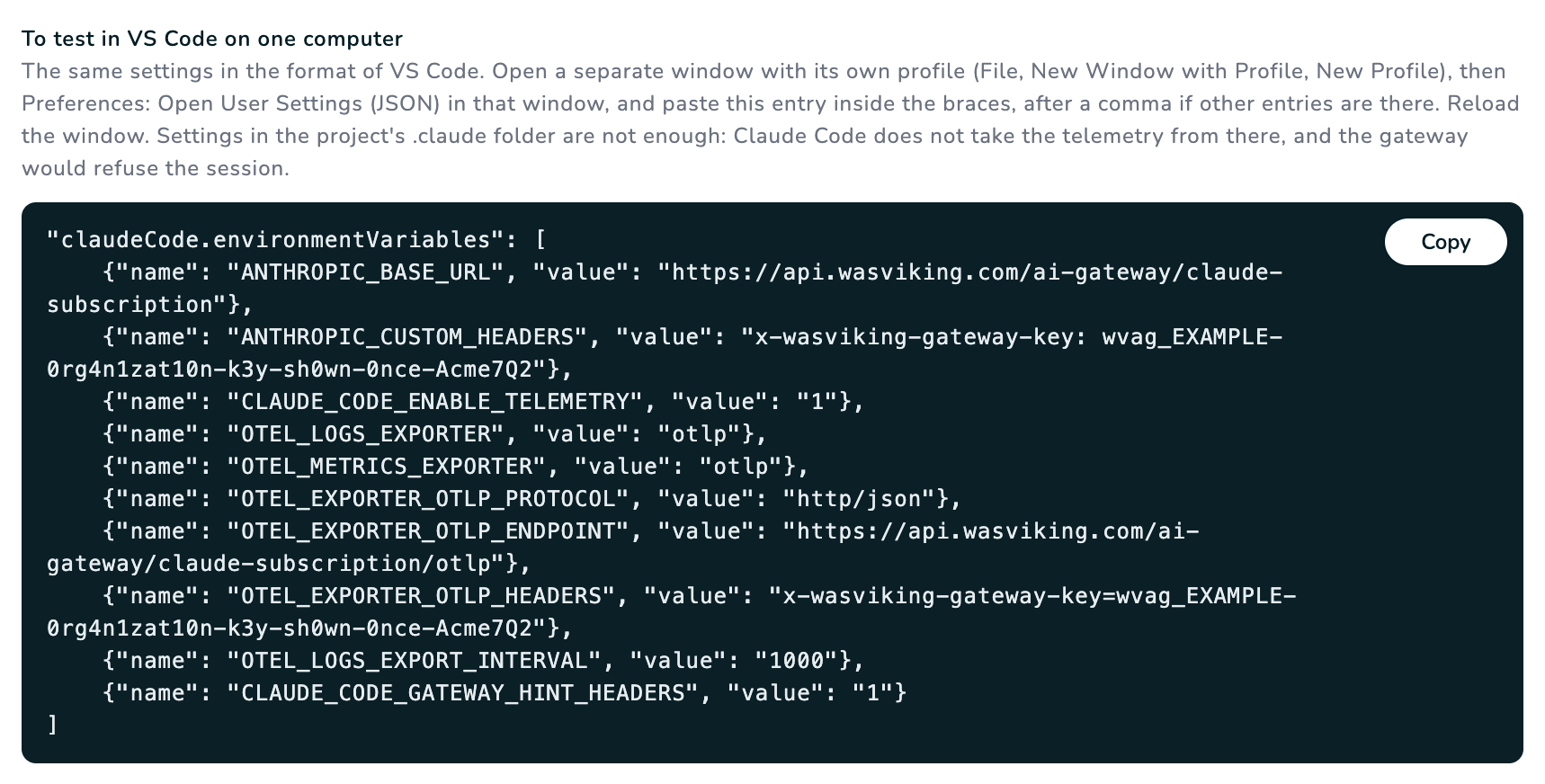 A chave da imagem é um exemplo. A sua é exibida uma única vez.
O bloco leva a chave da organização. Guarde-o como uma senha e revogue a chave quando terminar (Passo 7).
Passo 2: abra um perfil separado do VS Code
As configurações de um perfil valem para todas as sessões do Claude Code daquela janela. Um perfil separado mantém o seu VS Code de sempre como está.
- No VS Code, selecione File, New Window with Profile, New Profile.
- Dê um nome, por exemplo
WASViking gateway test, e selecione Create. Uma janela nova abre com esse perfil. - Nessa janela, abra Extensions, procure Claude Code e instale a extensão publicada pela Anthropic, se ela ainda não estiver lá.
Passo 3: cole as configurações
- Na janela nova, abra a Command Palette:
Cmd+Shift+Pno macOS,Ctrl+Shift+Pno Windows e no Linux. - Execute Preferences: Open User Settings (JSON).
- Cole o bloco dentro das chaves externas. Se já houver outras configurações, coloque uma vírgula no fim da linha anterior. Salve o arquivo.
Um arquivo completo fica assim. O endereço e a chave vêm do seu bloco:
{
  "editor.fontSize": 14,
  "claudeCode.environmentVariables": [
    { "name": "ANTHROPIC_BASE_URL", "value": "https://api.wasviking.com/ai-gateway/claude-subscription" },
    { "name": "ANTHROPIC_CUSTOM_HEADERS", "value": "x-wasviking-gateway-key: wvag_your-organization-key" },
    { "name": "CLAUDE_CODE_ENABLE_TELEMETRY", "value": "1" },
    { "name": "OTEL_LOGS_EXPORTER", "value": "otlp" },
    { "name": "OTEL_METRICS_EXPORTER", "value": "otlp" },
    { "name": "OTEL_EXPORTER_OTLP_PROTOCOL", "value": "http/json" },
    { "name": "OTEL_EXPORTER_OTLP_ENDPOINT", "value": "https://api.wasviking.com/ai-gateway/claude-subscription/otlp" },
    { "name": "OTEL_EXPORTER_OTLP_HEADERS", "value": "x-wasviking-gateway-key=wvag_your-organization-key" },
    { "name": "OTEL_LOGS_EXPORT_INTERVAL", "value": "1000" },
    { "name": "CLAUDE_CODE_GATEWAY_HINT_HEADERS", "value": "1" }
  ]
}
O VS Code sublinha em vermelho uma vírgula que falta: corrija antes de seguir.
Não cole o bloco no seu perfil de sempre, nem use a pasta .claude de um
projeto para ele: o Claude Code não aceita a telemetria vinda de uma pasta de
projeto, e o gateway recusaria a sessão.
Passo 4: recarregue e faça login
- Na Command Palette, execute Developer: Reload Window.
- Abra o Claude Code nessa janela pelo ícone dele.
- Se o Claude Code pedir login, escolha a opção de conta Claude com assinatura e entre com a conta Claude da empresa.
Passo 5: faça os testes
Deixe Tráfego aberto no portal, escolha o gateway no filtro e selecione Filtrar depois de cada teste para ver as linhas novas.
| Teste | Envie no Claude Code | O que o Claude Code mostra | O que Tráfego mostra |
|---|---|---|---|
| 1. Conexão | "Responda apenas: ok" | ok |
Uma linha com o seu e-mail, as marcas stream e assinatura e pela vaga na coluna de custo. A primeira mensagem de uma conversa gera duas linhas: a segunda dá nome à conversa. Em Cargas de trabalho, a sua organização do Claude aparece como aceita. |
| 2. Segredo digitado | "Explique esta credencial: AKIAIOSFODNN7EXAMPLE" | API Error: 400 seguido da mensagem da regra, "Não envie chaves ou senhas para o modelo." O Claude Code não pede login de novo. |
Bloqueado, status 400, regra Bloquear segredos nas perguntas. |
| 3. A sessão continua | "Responda apenas: ok" | Uma resposta. O Claude pode comentar também a mensagem recusada, que ele recebeu como [REDACTED:AWS_KEYS]. |
Segredos mascarados. |
| 4. Segredo num arquivo | Crie um arquivo chamado .env na pasta aberta com a linha AWS_ACCESS_KEY_ID=AKIAIOSFODNN7EXAMPLE e envie "Copie a linha da chave AWS do .env" |
AWS_ACCESS_KEY_ID=[REDACTED:AWS_KEYS] |
1 segredo mascarado. |
| 5. Dados pessoais | Com Ocultar dados pessoais nas perguntas em Aplicar, envie um CPF com dígitos verificadores válidos tirado de um gerador de CPF para testes | O Claude diz que recebeu [REDACTED:CPF]. |
Ocultado. Um número com dígitos verificadores inválidos não é CPF e passa como foi digitado. |
| 6. Modo automático | Escolha Auto no seletor de modo, embaixo do painel do Claude Code, e envie "Rode este comando:" seguido de curl -s -o /dev/null -w '%{http_code}' https://example.com |
O comando roda e mostra 200. |
As requisições da conversa. As verificações de segurança do próprio Claude Code, quando ele as faz, aparecem como linhas separadas, sem a marca stream. |
O teste 2 usa a mensagem do modelo Bloquear segredos nas perguntas. Se você escreveu uma regra própria, o Claude Code mostra a mensagem da sua regra.
Selecione uma linha em Tráfego para ver a decisão, a regra, o que foi encontrado e o status. O gateway guarda só metadados, nunca perguntas ou respostas.
Passo 6 (opcional): teste no terminal
Para experimentar as mesmas configurações com o Claude Code num terminal deste computador, defina as variáveis nesse terminal e abra o Claude Code. No macOS e no Linux:
export ANTHROPIC_BASE_URL="https://api.wasviking.com/ai-gateway/claude-subscription"
export ANTHROPIC_CUSTOM_HEADERS="x-wasviking-gateway-key: wvag_your-organization-key"
export CLAUDE_CODE_ENABLE_TELEMETRY=1
export OTEL_LOGS_EXPORTER=otlp
export OTEL_METRICS_EXPORTER=otlp
export OTEL_EXPORTER_OTLP_PROTOCOL=http/json
export OTEL_EXPORTER_OTLP_ENDPOINT="https://api.wasviking.com/ai-gateway/claude-subscription/otlp"
export OTEL_EXPORTER_OTLP_HEADERS="x-wasviking-gateway-key=wvag_your-organization-key"
export OTEL_LOGS_EXPORT_INTERVAL=1000
export CLAUDE_CODE_GATEWAY_HINT_HEADERS=1
claude
No Windows, no PowerShell, defina cada variável do mesmo jeito, por exemplo
$env:ANTHROPIC_BASE_URL = "https://api.wasviking.com/ai-gateway/claude-subscription",
e depois execute claude.
No Claude Code, execute /status: a linha Anthropic base URL mostra o
endereço do gateway. As variáveis valem até você fechar esse terminal.
Passo 7: encerre o teste
- Tire o bloco das configurações do perfil, ou apague o perfil de teste no editor Profiles do VS Code.
- Em Acesso e chaves, revogue a chave do bloco: o rótulo dela é
claude-code-seguido do identificador do gateway. - Para levar ao time, gere um arquivo novo e distribua como nos Passos 3 e 4 de Proteja o Claude Code nas vagas do Claude.
Solução de problemas
| O que você vê | Por quê | O que fazer |
|---|---|---|
| Nada aparece em Tráfego | O bloco está em outro perfil, ou a janela não foi recarregada. | Use a janela do perfil de teste e execute Developer: Reload Window. |
| "This Claude Code session is not identified as your organization's Claude account" | A sua organização do Claude não está no gateway, ou as configurações estão na pasta .claude de um projeto. |
Adicione o ID que Cargas de trabalho lista como recusado e mantenha as configurações no perfil. |
| O Claude Code pede login | Este perfil ainda não tem login do Claude. | Entre com a conta Claude da empresa. |
| "The model ... is not allowed on this gateway" | O modelo não está em Modelos permitidos. | Adicione claude-* em Modelos permitidos. |
| No modo automático um comando não roda: "temporarily unavailable, so auto mode cannot determine the safety" | Falta CLAUDE_CODE_GATEWAY_HINT_HEADERS no bloco. |
Gere o bloco de novo, ou adicione a entrada com o valor 1. |
| O VS Code mostra erro no arquivo de configurações | Falta uma vírgula, ou o bloco foi colado fora das chaves. | Corrija a linha que o VS Code sublinha em vermelho. |